
OutlookでURLをクリックして開く際のブラウザを変更したい
メールソフト・Microsoft Outlookを使用していて、メール内に記載されているURLをクリックした時にWebサイトを表示するブラウザを変更したいと思ったことはありませんか?
例えば普段はブラウザ・Google Chromeを使用してブラウジングを行っているのに、メールに記載されているURLを開く場合のみMicrosoft Edgeで開いてしまうといった状態になっているとURLを確認したいだけなのに面倒ですよね。また、Webサイトの会員登録を行う際に本登録のためのメールが送られてくるタイプの場合はメール本文に記載されているリンクを開いてリンク先のWebサイトで会員登録を行うといったケースもあります。この場合も普段使っているブラウザでWebサイトのIDやパスワードを保存しておきたいのに、別のブラウザが開いてしまうのは困りますよね。
Outlookでハイパーリンクをクリックした際に使用されるブラウザは、Windowsで「既定のブラウザー」に設定されているブラウザです。ですので、設定から規定のブラウザーを普段使用しているブラウザに変更することで対処することができますよ。この記事では、OutlookでURLをクリックして開く際のブラウザを変更する方法をご紹介していきます。
OutlookでURLをクリックして開く際のブラウザを変更する方法
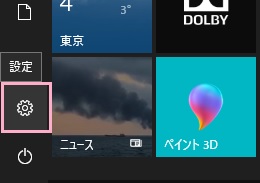
それでは、OutlookでURLをクリックして開く際のブラウザを変更する方法を説明していきます。まずはデスクトップ画面左下のスタートボタンをクリックしてスタートメニューを開き、「設定」をクリックしましょう。
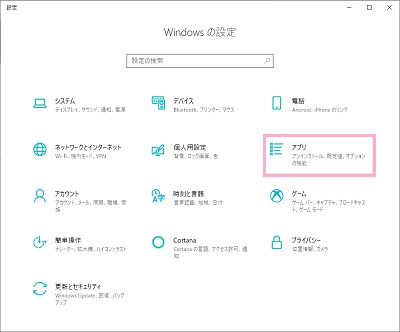
「Windowsの設定」ウィンドウが表示されるので、「アプリ」をクリックしましょう。
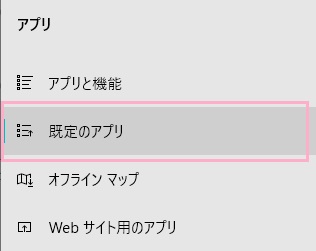
設定画面が表示されるので、左側メニューの「既定のアプリ」をクリックしましょう。
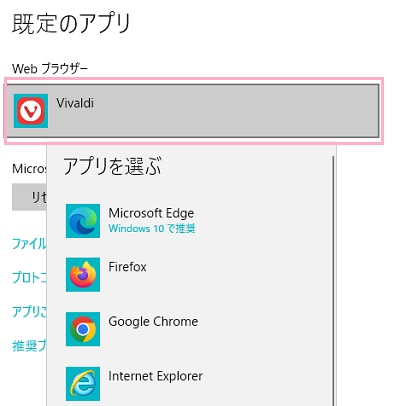
「既定のアプリ」一覧が表示されるので、「Webブラウザー」に表示されているブラウザ名をクリックしましょう。「アプリを選ぶ」メニューが表示されるので、ブラウザの一覧からハイパーリンクを開く際に使用するブラウザをクリックして既定のブラウザーを設定すれば完了です。
あとはOutlookのメールに記載されたURLをクリックして、既定のブラウザーに設定したブラウザでリンクが表示されたことを確認すれば設定は完了です。