
コマンドプロンプトから特定のURLをブラウザで開きたい
Windowsのコマンドプロンプトから、特定のURLをブラウザで開きたいと思ったことはありませんか?バッチファイルを作成して中身にURLを入力して、バッチファイルの実行時に特定のURLへアクセスするように動作させたいというケースもあるかと思います。
URLを開くことのできるコマンドが用意されているので、ぜひ覚えてみてくださいね。この記事では、コマンドプロンプトから特定のURLをブラウザで開く方法をご紹介していきます。
コマンドプロンプトから特定のURLをブラウザで開く方法
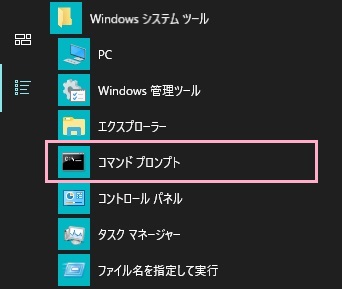
それでは、コマンドプロンプトから特定のURLをブラウザで開く方法を説明します。まずはデスクトップ画面左下のスタートボタンをクリックしてスタートメニューを開き、「すべてのアプリ」から「Windowsシステムツール」フォルダを展開して「コマンドプロンプト」をクリックしましょう。
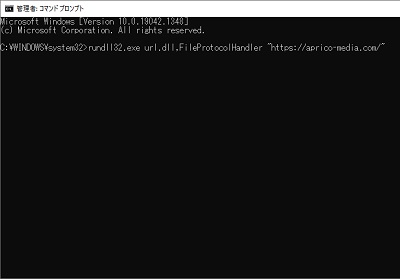
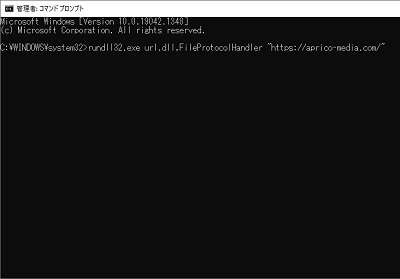
コマンドプロンプトが起動したら、下記のコマンドのうちどちらかを入力してEnterキーを押すことで、既定のブラウザからURLを開くことができますよ。上のコマンドではURLダブルクォーテーション(")で囲む必要があり、下のコマンドでは特に囲まなくても大丈夫です。
rundll32.exe url.dll,FileProtocolHandler "開きたいURL"
start 開きたいURL
上のコマンドでは、「rundll32.exe」でDLLの中にある「FileProtocolHandler」を実行しています。FileProtocolHandlerはファイル・フォルダのパスを引数に取るのですが、パスがファイルであれば関連付けされているアプリケーションでファイルが開き、フォルダであればそのままエクスプローラーでフォルダが開きます。ではURLにするとどうなるのかと言いますと、そのまま規定のブラウザでURLを開いてくれるのです。
下のコマンドでは、指定したアプリやファイルを起動することができます。こちらもURLを指定すると、規定のブラウザでURLを開くことができますよ。バッチファイルでこのコマンドを使用してURLを開く動作を行わせることも可能なので、覚えておきましょう。