
パソコンが真っ白な画面になってカーソルのみ動く状態

Windowsのパソコンで、何故かデスクトップ画面が真っ白になってしまいカーソルのみ動く状態になってしまったことはありませんか?カーソルしか表示されていないと何もできないため困ってしまいますよね。この記事では、パソコンが真っ白な画面になってカーソルのみ動く場合の対処法をご紹介していきます。
パソコンが真っ白な画面になってカーソルのみ動く場合の対処法
少し待てばデスクトップ画面が正常に表示される場合
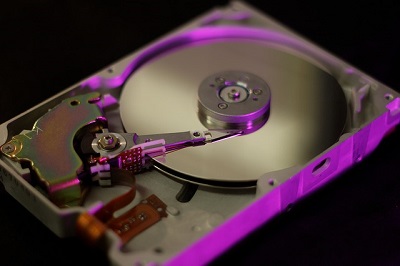
パソコンの起動直後などに真っ白な画面になるが、数分程度待てば正常にデスクトップ画面が表示されるという場合はストレージからデータを読み込むのに時間がかかっているだけの可能性があります。HDDの場合は空き容量が少ないとデータ読み込みの時間が増大してしまうので、できるだけ不要なファイルを削除して空き容量を確保しましょう。
また、スタートアップアプリを登録しすぎている場合も注意です。起動時にアプリケーションを読み込むことでリソースが食われてしまい結果として真っ白な画面が長く表示されている・・・といったケースになってしまいがちです。この場合は、スタートアップアプリを減らしましょう。下記リンク先の記事にてスタートアップアプリの設定方法を説明していますので、併せてご覧ください。

グラフィックドライバーに問題がある場合
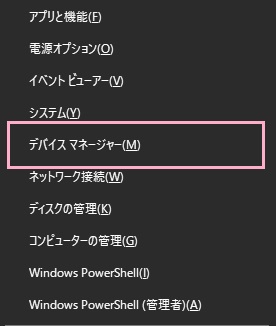
グラフィックドライバーに問題があるためにディスプレイが真っ白に表示されてしまう場合、「Windowsキー+Xキー」の同時押しでアドバンスドメニューが表示されるかどうか試してみましょう。もしアドバンスドメニューが表示される場合は、「デバイスマネージャー」をクリックします。
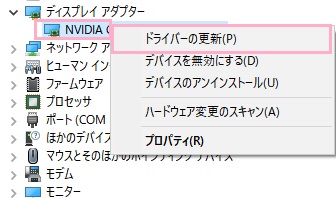
デバイスマネージャーウィンドウが表示されるので、「ディスプレイアダプター」をクリックして展開します。インストールされているグラフィックドライバーが表示されるので、ディスプレイドライバー名を右クリックして、右クリックメニュー内の「ドライバーの更新」をクリックしましょう。
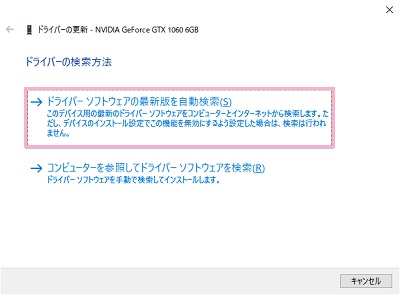
「ドライバーの更新」ウィンドウが表示されます。ドライバーの検索方法を指定する必要があるので、「ドライバーソフトウェアの最新版を自動検索」をクリックしましょう。これでドライバーの更新がある場合に、自動的にドライバのダウンロードとインストールが行われますよ。
もし最新版のドライバーソフトウェアが見つからなかった場合は、右クリックメニューの「デバイスのアンインストール」からグラフィックドライバーをアンインストールしましょう。アンインストール後にパソコンを再起動すると、再起動が完了したあとに汎用グラフィックドライバーがインストールされます。ドライバーがインストールされれば、ディスプレイが正常に表示されますよ。
もしアドバンスドメニューを開けなかった場合は、「Windowsキー+Ctrlキー+Shiftキー+Bキー」の同時押しをしてグラフィックドライバーをリセットすることでも元通りに戻すことができます。
システムの修復を行う
Windows10のPCの場合は、PC起動時にWindowsのロゴが表示された時に電源ボタンを押し続けて強制終了を2度行うことで自動修復画面を呼び出すことができます。自動修復画面から「トラブルシューティング」→「システムの復元」で復元ポイント一覧を開き、正常にデスクトップ画面が表示されていた日時まで遡ってみましょう。もしシステムの復元では駄目な場合は「スタートアップ修復」から修復を行いましょう。