
USBメモリがフォーマットできない
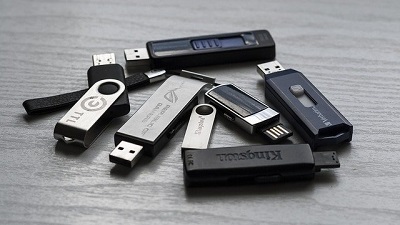
パソコンで、USBメモリをフォーマット(初期化)しようとしているのに、何故かフォーマットできない状態になってしまい困ってしまったことはありませんか?フォーマット作業を行っても「Windowsはフォーマットを完了できませんでした。」と表示されたら、困ってしまいますよね。
この記事では、USBメモリがフォーマットできない場合の対処法をご紹介していきます。
USBメモリがフォーマットできない場合の対処法
USBメモリが書き込み禁止に設定されている場合
Windowsでは、設定でUSBメモリを書き込み禁止(読み取り専用)にすることができます。もし書き込み禁止設定が行われている場合はフォーマットもできなくなってしまうので、書き込み禁止設定を解除しましょう。
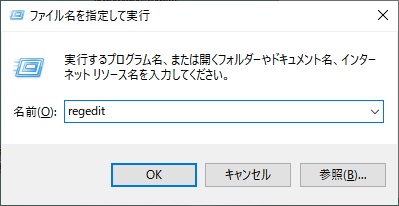
まずは「Windowsキー+Rキー」の同時押しで「ファイル名を指定して実行」を呼び出し、「regedit」と入力して「OK」をクリックしましょう。
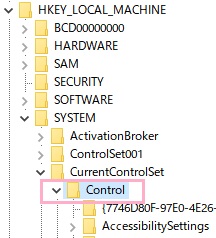
レジストリエディターが起動するので、「コンピューター\HKEY_LOCAL_MACHINE\SYSTEM\CurrentControlSet\Control
」を開きましょう。Control内に「StorageDevicePolicies」がある場合は、書き込み禁止の設定がされている可能性が高いです。
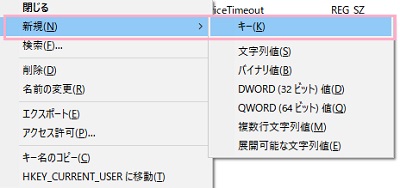
※「StorageDevicePolicies」がない場合も書き込み禁止設定になっている場合があるので、「Control」を右クリックして、メニューの「新規」→「キー」をクリックしてキーを作成したら名前を「StorageDevicePolicies」にしましょう。
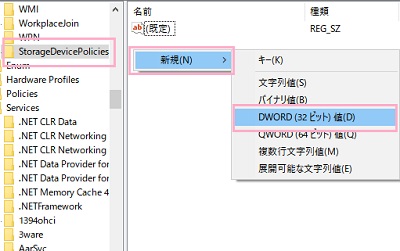
作成したStorageDevicePoliciesを選択して、右ペインの何もないところで右クリックしてメニューの「新規」→「DWORD(32ビット)値」をクリックします。新しい値が作成されるので、名前を「WriteProtect」にして保存します。「WriteProtect」がすでにある場合はそのままダブルクリックして開きましょう。
「DWORD(32ビット)値の編集」ウィンドウが表示されるので、WriteProtectの「値のデータ」を「0」・表記を「16進数」にして「OK」をクリックしましょう。これで、USBメモリへの書き込み禁止設定を解除することができますよ。
USBメモリの寿命が来てしまっている場合
USBメモリはフラッシュメモリが使用されているので、データの書き換え回数の上限が決まっています。同じUSBメモリを何年も長く使用している場合は、USBメモリの寿命が来てしまい書き込みができなくなっているためにフォーマットできないケースも考えられます。この場合は、新しくUSBメモリを購入しましょう。
その他のケース
USBメモリを落下させてしまい物理的に破損したり不良セクタが増えすぎる・またはウイルスに感染してしまったためUSBメモリのフォーマットが行えなくなるといったケースも存在しています。これらのケースでUSBメモリをフォーマットできない場合も、別のUSBメモリを用意するしかありません。