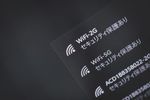
パソコンでWi-Fi(SSID)が表示されない問題

WindowsのパソコンでWi-Fi(SSID)が表示されない状態になってしまい、インターネットに繋がらず困ってしまったことはありませんか?Wi-Fiが表示されない場合は、原因を確認して対処を行いましょう。この記事では、パソコンでWi-Fi(SSID)が表示されない場合の対処法をご紹介していきます。
パソコンでWi-Fi(SSID)が表示されない場合の対処法
ノートPC本体のWi-Fiボタンが無効になっている場合

ノートPCでは、本体にWi-Fiを有効にする物理ボタンが搭載されていることがあります。もしノートPCのWi-Fiのボタンがオフになっている場合、Windows側で操作をしてもWi-Fiが有効にならずSSIDが表示されません。この場合は、ノートPCのWi-Fiのボタンをオンにしましょう。Wi-FiボタンはノートPCの側面やキーボードのそばに物理キーとして用意されていたり、キーボードの「Fnキー+F3キー」の同時押しなどショートカットキーが決められていることが多いです。
ワイヤレスLANアダプターが有効かどうか確認してみる
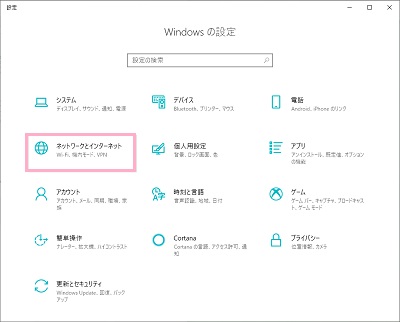
ワイヤレスLANアダプターが無効になっていることでWi-Fiが有効にならずSSIDが表示されない場合は、ワイヤレスアダプターを再起動してみましょう。まずはデスクトップ画面左下のスタートボタンをクリックしてスタートメニューを開き、「設定」をクリックして開きます。「Windowsの設定」ウィンドウが表示されたら、「ネットワークとインターネット」をクリックしましょう。
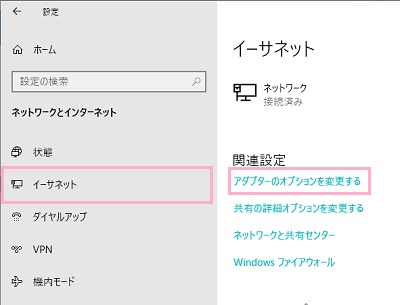
「設定」画面が表示されるので、左側メニューからネットワークをクリックして開き「関連設定」項目の「アダプターのオプションを変更する」をクリックしましょう。
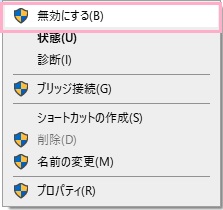
エクスプローラーでネットワークアダプターの一覧が表示されます。もし有効になっている場合は、一度無効化します。ワイヤレスLANアダプターを右クリックします。表示されるメニューの「無効にする」をクリックしましょう。これでWi-Fiが無効化されます。
無効化後に再度ワイヤレスLANアダプターを右クリックして、メニューから「有効にする」をクリックしましょう。これでワイヤレスLANアダプターが再起動するので、SSIDが表示されるかどうか確認してみましょう。
無線LANがステルスモードになっている場合
無線LANルーターでは、使用するSSIDを他の人から見えないようにするステルスモード機能が用意されています。もしステルスモードが有効になっていると、SSIDが接続一覧に表示されないためSSIDを知っていないとWi-Fiにアクセスできなくなってしまいます。もし無線LANルーターでステルスモードを有効にしている場合は、ステルスモードを一度解除しましょう。SSIDにアクセスしたり情報を控えてから、再度ステルスモードにすればOKです。