
Steamでゲーム毎に音量を変更したい

オンラインゲームプラットフォーム・Steamで、ゲーム毎に音量を変更したいと思ったことはありませんか?ゲームを起動したら音量が大きすぎたのでパソコンのスピーカーボリュームを下げたのに、別のゲームを起動したら音が全く聞こえなくてスピーカーボリュームを上げた・・・という風に、ゲーム毎に音量の上げ下げに苦労したことのあるユーザーの方もいらっしゃるかと思います。
Steamはあくまでプラットフォームなので、ゲームごとに音量を統一するなどの処置は行っていません。ですので各ゲームの音量を均一にするには、手動操作でゲーム毎に音量の変更を行うしかありません。けれど安心してください。ゲーム毎に音量を変更する方法は簡単ですよ。この記事では、Steamでゲーム毎に音量を変更する方法をご紹介していきます。
Steamでゲーム毎に音量を変更する方法
それでは、Steamでゲーム毎に音量を変更する方法を説明します。ゲーム毎に音量を切り替えるやり方ですが、ゲーム内の設定で音量を変更する方法と音量ミキサーから音量を変更する方法の2通りが挙げられます。
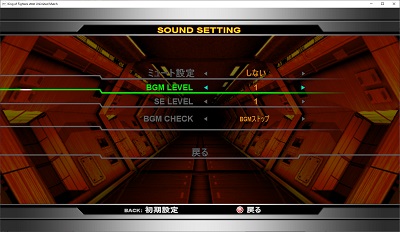
ゲーム内の設定で音量を変更する方法ですが、大体のゲームにはオプションメニューが用意されています。オプションメニューの「サウンド」や「音量設定」から音量を変更することができるようになっていますよ。音量を変更したら、設定を適用して保存しましょう。ゲーム内で設定が保存され、再度調整するまで設定した音量が維持されます。
もしゲーム内にオプション設定が用意されておらず音量を変更できない場合は、音量ミキサーを使用して音量の設定を行いましょう。
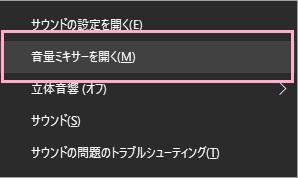
Windows10の場合はデスクトップ画面右下にあるタスクトレイの中からスピーカーアイコンを右クリックしてメニューを開き、「音量ミキサーを開く」をクリックしましょう。
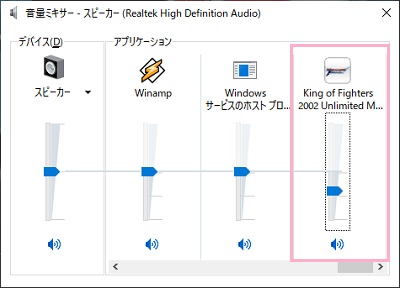
「音量ミキサー」ウィンドウが表示されるので、Steamで起動中のゲームのボリュームバーを調節しましょう。これで、ゲームの音量を変更することができますよ。設定した音量は保存され、次回のゲーム起動時にも適用されます。
注意点としては、スピーカーボリューム以上に音量を上げることができない点です。元の音量を大きくしたいのであれば、スピーカーボリュームを上げましょう。
以上が、Steamでゲーム毎に音量を変更する方法となります。多くの場合はゲーム内設定で音量変更できるので、スピーカーボリュームを調節する前に設定を確認してみてくださいね。