
Steamのファミリーシェアリングとは?

オンラインゲームプラットフォーム・Steamでは、「ファミリーシェアリング」という機能が搭載されています。ファミリーシェアリングを使用すると、自分のアカウントのゲームを家族共有することができたり、友人が別のPCでゲームを借りるといったことが可能になりますよ。この記事では、Steamのファミリーシェアリングの使い方をご紹介していきます。
Steamのファミリーシェアリングの使い方
注意点
Steamのファミリーシェアリングの注意点ですが、まず同一のゲームを同時にプレイすることはできません。貸す側のユーザーと借りる側のユーザーが一緒にゲームをプレイするためにファミリーシェアリングを使うといったことはできないわけですね。借りる側のユーザーが借りてプレイしているゲームを、貸す側のユーザーがプレイした場合は、借りている側のユーザーのゲームは強制終了します。
また、Steamのアカウントと紐付ける必要があるゲームに関しては借りることはできない仕様になっています。「家族共有アカウントは接続できません」などのメッセージが表示されることもあります。ゲームによっては借りても購入ボタンしか表示されず、遊べないものもあるので注意しましょう。また、DLCだけを借りることも不可能となっています。
気にするユーザーは少ないと思いますが、ゲームの実績を共有することはできません。そのためゲームを貸して実績解除をしてもらうことはできないようになっています。
一番注意しなければならないのが、借りた側がVACBAN(Steamのチート検出)によるBANをされた場合は貸した側のユーザーもBANされてしまいます。BANされた場合はVACが有効になっているゲームをプレイできなくなってしまうので、ファミリーシェアリングを行う前に説明をしておく必要があります。十分に信頼できないユーザーとのファミリーシェアリングは行わないほうがいいでしょう。
事前に借りる側のユーザーのアカウントでログインする
Steamのファミリーシェアリングのやり方ですが、ライブラリを借りる側のユーザーが使用しているパソコンに貸す側のユーザーのアカウントでログインする必要があります。ですので、まずは貸す側のユーザーが貸りる側のユーザーのパソコンのSteamのクライアントアプリを起動してログインを行いましょう。
※遠方の友人などからライブラリを借りたいなど直接操作が行えない場合は、アカウントのIDをパスワードを教えて操作を済ませてもらうという方法もあります。ただしパスワードを教えることになるという点には注意しておきましょう。
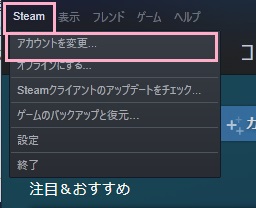
Steamのクライアントアプリを起動したら、ウィンドウ上部の「Steam」メニューから「アカウントを変更」をクリックしましょう。
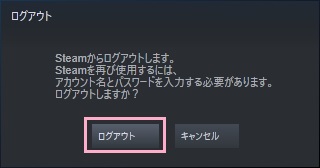
「Steamからログアウトします。」画面が表示されるので、「ログアウト」ボタンをクリックしましょう。これで貸す側のユーザーのアカウントがログアウトされます。
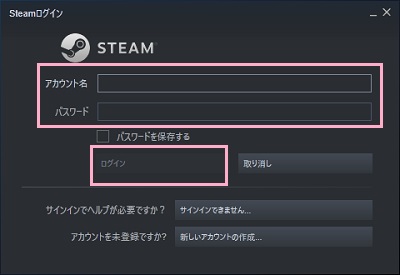
ログイン画面が表示されるので、「アカウント名」と「パスワード」の入力欄に借す側のユーザーの情報を入力して「ログイン」ボタンをクリックしましょう。この時に登録しているアカウントへワンタイムキーが送られるので、メールアドレスは確認できるようにしておく必要があります。ワンタイムキーを入力すれば、ログイン完了です。
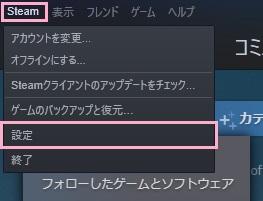
ログインが完了したら、ウィンドウ上部の「Steam」メニューから「設定」をクリックしましょう。
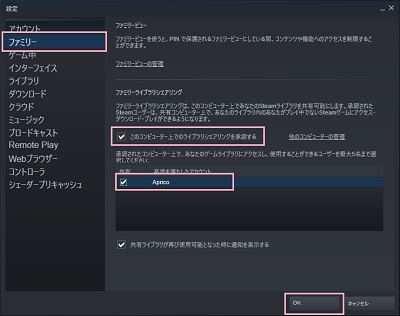
「設定」ウィンドウが表示されるので、左側メニューの「ファミリー」をクリックします。項目一覧が表示されるので、「ファミリーライブラリシェアリング」の「このコンピューター上でのライブラリシェアリングを承認する」のチェックボックスを有効にしましょう。
するとSteamのライブラリを共有するアカウント一覧が表示されるので、借りる側のユーザーのアカウントのチェックボックスを有効にしてから「OK」ボタンをクリックしましょう。これで、ファミリーシェアリングの設定は完了です。
ゲームを借りてみる
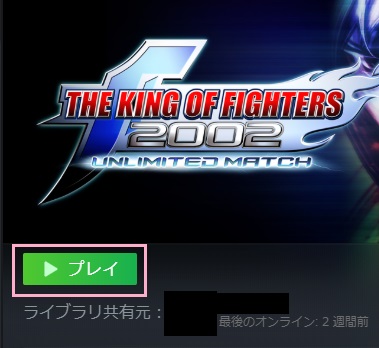
借りる側のユーザーは、自分のパソコンでライブラリを確認するとゲーム一覧に貸す側のユーザーのゲームが表示されています。選択して「借りる(画像ではインストール済みなのでプレイと表示されている)」ボタンからゲームを借りましょう。ちなみに、「ライブラリ共有元」には貸す側のユーザーのIDが表示されています。
ファミリーシェアリングを解除する方法
ファミリーシェアリングは、アカウントは5件まで・デバイスは10件までの登録制限があります。上限になった場合やファミリーシェアリングを解除したい場合は、後述の解除操作を行う必要があります。
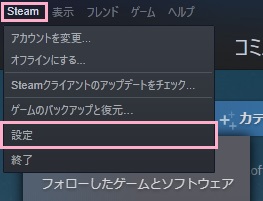
Steamクライアントアプリを起動したら、ウィンドウ上部の「Steam」メニューから「設定」をクリックしましょう。
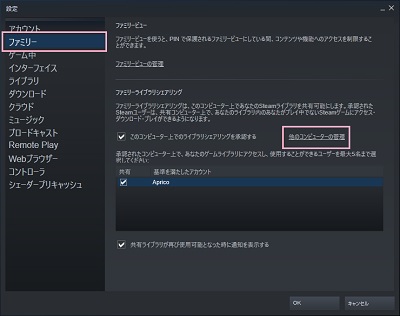
「設定」ウィンドウが表示されるので、左側メニューの「ファミリー」をクリックして開きます。項目一覧の「ファミリーライブラリシェアリング」から「他のコンピュータを管理」をクリックしましょう。
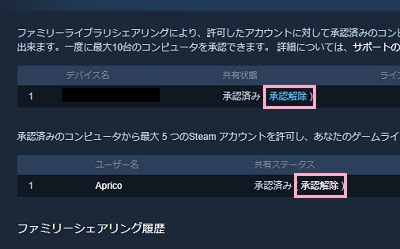
「ファミリーライブラリシェアリングの管理」画面が表示されるので、ファミリーシェアリングを止めたいユーザーの「デバイス名」と「ユーザー名」に表示されている「承認解除」ボタンをクリックしましょう。これで、該当ユーザーのファミリーシェアリングを解除することができます。