
Steamでフルスクリーン表示にしたい
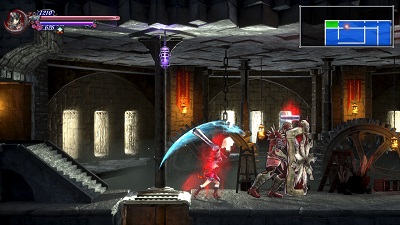
オンラインゲーミングプラットフォーム・Steamにて購入したゲームを、ウィンドウモードではなくフルスクリーンモード(全画面)でプレイしたいと思ったことはありませんか?ウィンドウモードだと画面が小さいため、満足にプレイできないというユーザーの方もいらっしゃるかと思います。
Steamでは、ゲームそのものにフルスクリーンモードが搭載されている/特定の操作でフルスクリーンにできるものがある/コマンドでフルスクリーンにするといった方法でフルスクリーン表示させることができます。この記事では、Steamでフルスクリーン表示にする方法をご紹介していきます。
Steamでフルスクリーン表示にする方法
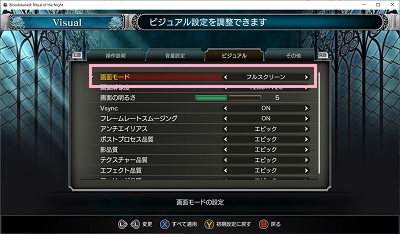
それでは、Steamでゲームをフルスクリーン表示にする方法を説明します。まずはゲーム自体にフルスクリーン機能があるかどうか確認します。ゲームを起動したら、「オプション」などの項目を開いてみましょう。
そこに「画面モード」や「ウィンドウ」に関する設定があったら、フルスクリーン表示が設定可能なことがほとんどです。フルスクリーンを選択して設定を適用すれば、ゲームがフルスクリーンモードで表示されますよ。
もしゲームにフルスクリーン機能がない場合は、「Altキー+Enterキー」の同時押しを試してみましょう。ゲームによってはこの操作がウィンドウモードとフルスクリーンモードの切り替えのショートカットキーとなっていることが多いので、この操作でフルスクリーン表示にすることができる可能性があります。
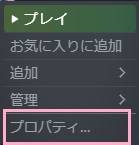
上記の操作でフルスクリーン表示にならない場合は、ライブラリから対象のゲームを右クリックしてメニューの「プロパティ」をクリックしましょう。
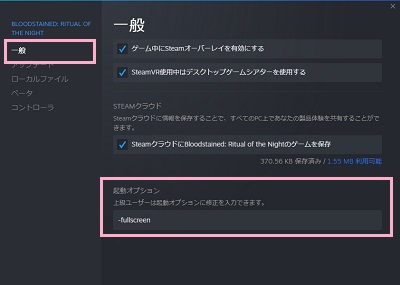
ゲームのプロパティが表示されるので、左側メニューの「一般」をクリックして開きます。項目一覧の中の「起動オプション」の入力欄に「-fullscreen」と入力して、OKをクリックして設定を保存しましょう。
「-fullscreen」コマンドは対象のゲームを強制的にフルスクリーンモードで起動させることのできるコンソールコマンドです。これにより、ゲームをフルスクリーンでプレイすることができますよ。ちなみにコンソールコマンドは他にも用意されており、下記のコマンドを使用することができます。
- -windowed:対象のゲームを強制的にウィンドウモードで起動する
- -w [width]:設定したwidthのサイズでゲームを起動する
- -h [height]:設定したheigthのサイズでゲームを起動する
- -refresh:リフレッシュレートを特定の数値にする