
Steam Linkを使って外出先でリモートプレイしたい
オンラインゲームプラットフォーム・Steamでは、スマホアプリの「Steam Link」が提供されています。Steam Linkを使用すると、外出先でもゲームをリモートでプレイすることができますよ。家の中でもゲームを遊ぶ際に横になりながらスマホで遊びたいというニーズに対応しているので、ぜひ導入してみてくださいね。この記事では、Steam Linkを使って外出先でリモートプレイする方法をご紹介していきます。
Steam Linkを使って外出先でリモートプレイする方法
Steam Linkアプリをインストールする
Steam Linkを使って外出先でリモートプレイするためには、お使いのスマホにSteam Linkアプリをダウンロード・インストールする必要があります。下記リンク先のアプリストアにアクセスして、Steam Linkアプリを導入しましょう。
Android
iPhone
PCのSteamとスマホのSteam Linkを接続する
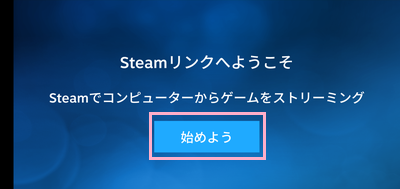
それでは、PCのSteamとスマホのSteam Linkを接続しましょう。まずはPCでSteamクライアントアプリを開いた状態にして、Steam Linkアプリを起動します。「始めよう」をタップしましょう。
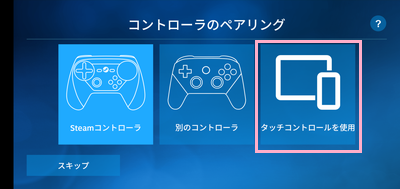
「コントローラのペアリング」画面が表示されるので、「タッチコントロールを使用」をタップしましょう。
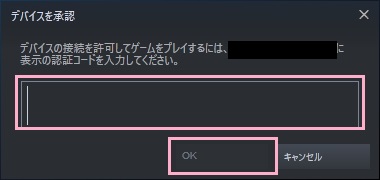
Steam LinkアプリにPINコードが表示され、PCのSteamクライアントアプリ側にも「デバイスを承認」ウィンドウが開きます。ここにPINコードを入力して、「OK」ボタンをクリックしましょう。
※Wi-Fiなどの同一のネットワーク上にPCがない場合は、メニューから「他のコンピュータ」ボタンをタップしてPINコードを表示させることができます。
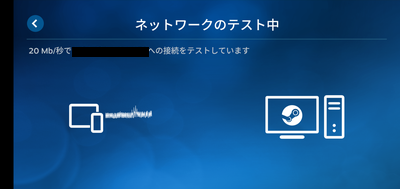
PINコードの入力が完了すると「ネットワークのテスト中」と表示され、通信チェックが行われます。
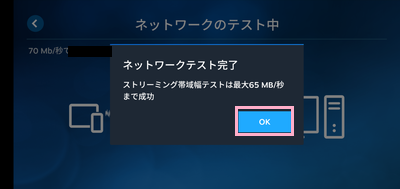
「ネットワークテスト完了」画面が表示されるので、「OK」をタップしましょう。
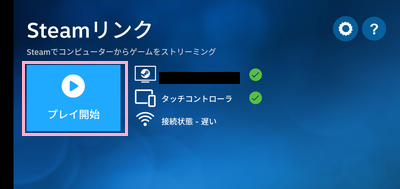
「Steamリンク」メニューが表示されるので、「プレイ開始」をタップすることでスマホからSteamのゲームを遊べるようになりますよ。
Steam Linkでゲームを遊ぶ方法
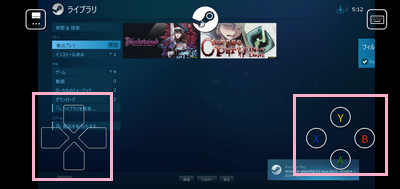
Steam Linkを起動するとSteamのライブラリが表示されるので、コントローラから起動したいゲームを選択して開きましょう。タッチパネル操作の場合は、画面左側の十字キーと画面右側のボタンで操作を行います。
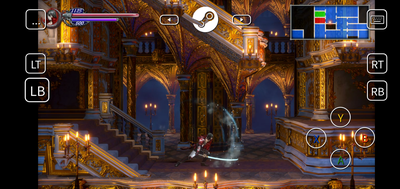
これで、ゲームを遊ぶことができます。注意点としては、Steam LinkではあくまでPCの画面をスマホに配信しているという形でゲームプレイができるため、操作に遅延が生じます。そのためアクションゲームなどの操作が忙しいものには向いておらず、RPGやシミュレーションなどの操作が遅くても影響のないゲームが向いています。
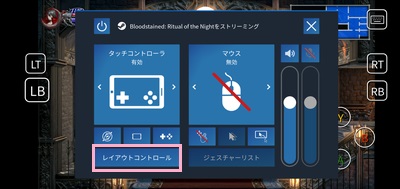
ゲーム中にSteamのメニューを開くには、画面左上の「…」ボタンをタップします。タッチパネルのレイアウトを変更したい場合は「レイアウトコントロール」ボタンをタップしましょう。
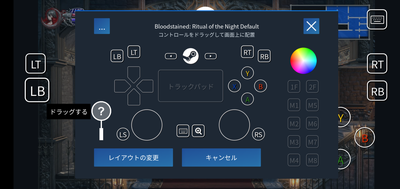
レイアウトパネルが表示されるので、各種ボタンを好きな場所にドラッグして配置しましょう。
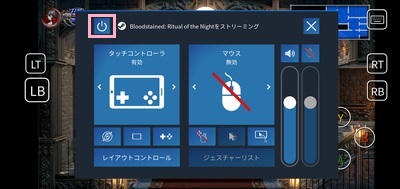
ゲームを終了したい場合は、メニュー画面の左上に表示されている電源ボタンをタップします。
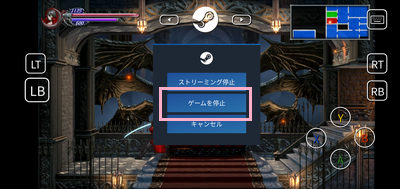
「ゲームを停止」ボタンをタップしましょう。これで、ゲームを終了することができますよ。PCのほうでゲームを続けたいという場合は、「ストリーミング停止」ボタンをタップすればゲームは終了されません。
その他
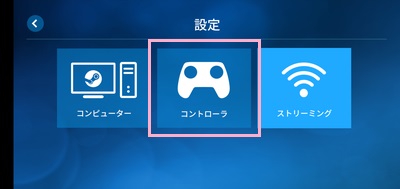
スマホで別のコントローラを使用する場合は、スマホのBluetooth機能からコントローラとのペアリングを行いましょう。コントローラの設定は、Steam Linkメニュー画面右上の設定ボタンから設定メニューを開き「コントローラ」から行えます。
Steamで家庭用ゲーム機のコントローラを使用したい場合、対応しているのはPlayStation4・PlayStation5・Nintendo Switch・Xbox360ワイヤレスコントローラなどが対応しています。ちなみに、USB変換アダプターがあれば有線のコントローラも接続して使用することができますよ。
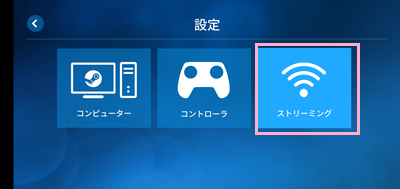
ゲームプレイ中の画質などが気になる場合は、設定画面の「ストリーミング」をタップしましょう。
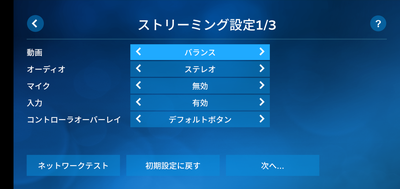
「ストリーミング設定」ではゲームプレイ中の動画・オーディオ・マイク・入力・コントローラオーバーレイの設定が行なえますよ。