
SteamをDドライブに移動したい

オンラインゲームプラットフォーム・Steamで、ゲームのデータをCドライブではなくDドライブなどの別のドライブへと移動したいと思ったことはありませんか?Steamのデフォルトのインストール先はCドライブに設定されていますが、空き容量の多いDドライブをゲームのインストール先に設定したいユーザーの方も少なくないでしょう。
もし最初にCドライブをゲームのインストール先に設定してしまった場合でも、後からDドライブをインストール先ドライブに設定することができますよ。この記事では、SteamをDドライブに移動する方法をご紹介していきます。
SteamをDドライブに移動する方法
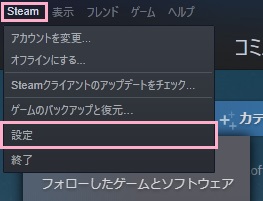
それでは、SteamをDドライブに移動する方法を説明していきます。。まずはSteamアプリウィンドウ上部の「Steam」メニューを開き、「設定」をクリックしましょう。
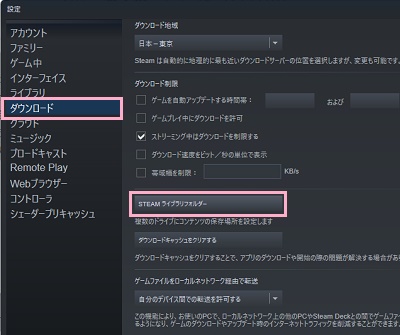
「設定」ウィンドウが表示されるので、左側メニューの「ダウンロード」をクリックしましょう。右ペインに項目一覧が表示されるので、「STEAMライブラリフォルダー」をクリックしましょう。
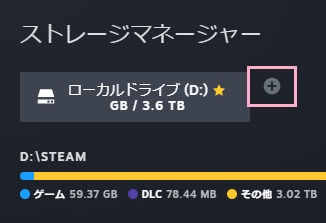
「ストレージマネージャー」ウィンドウが表示されるので、使用中のドライブの右側に表示されている「+」ボタンをクリックしましょう。
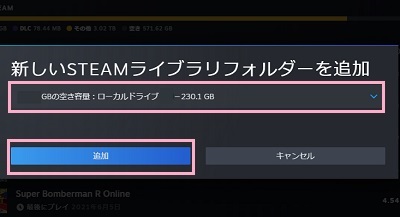
「新しいSTEAMライブラリフォルダーを追加」画面が表示されるので、プルダウンメニューからDドライブを選択して「追加」ボタンをクリックしましょう。
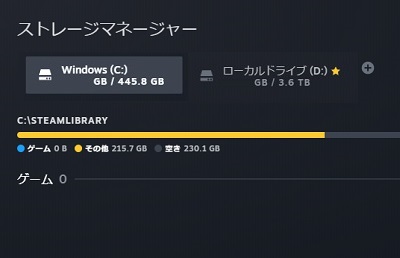
これで、Dドライブに新しいインストール先フォルダが作成されます。この操作を行うことで、Dドライブをゲームのインストール先ドライブとして選択できるようになりますよ。
しかし、すでにCドライブにインストール済みのゲームは自動的にDドライブに移動するわけではありません。インストール済みのゲームをDドライブに移動するには、自分で移行操作を行う必要があります。
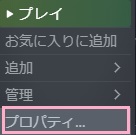
CドライブにインストールしてあるゲームのデータをDドライブに移動するには、ライブラリから移動したいゲームを右クリックしてメニューの「プロパティ」をクリックしましょう。
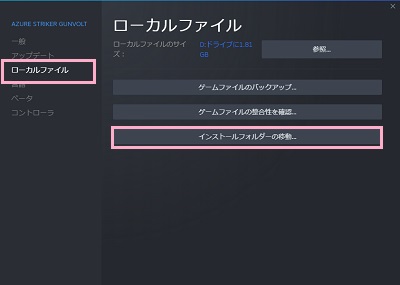
「プロパティ」ウィンドウが表示されるので、左側メニューの「ローカルファイル」をクリックします。右ペインに表示される項目一覧の「インストールフォルダーの移動」をクリックしましょう。
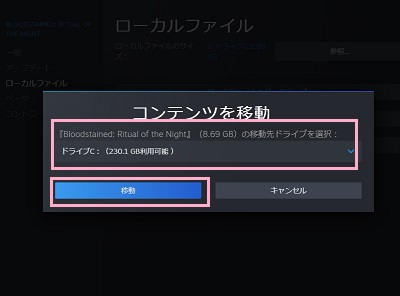
「コンテンツを移動」画面が表示されるので、プルダウンメニューからDドライブのインストール先フォルダを選択して「移動」ボタンをクリックしましょう。これでゲームデータの移動作業が行われるので、作業が完了するまで待つことでDドライブのインストール先フォルダへとゲームデータが移行されますよ。
ゲームデータの移行は1タイトルずつ行うことになるため、インストールしてあるゲームの数やファイル容量によってはかなりの時間がかかってしまう可能性あるという点には注意しましょう。