
Steamでゲームを自動でアップデートしたくない
オンラインゲーミングプラットフォーム・Steamで購入したゲームにアップデートがあると、Steamアプリが起動している時に自動的にアップデートが行われます。しかし、ユーザーによってはこの自動アップデートをしたくないという方もいらっしゃるかと思います。
例えばアップデートが行われていることが原因でパソコンで他の作業を行っているのにも関わらず、作業中に動作が重くなってしまうと困りますよね。特にゲーマーにありがちなのは、「前のバージョンではできたことが、アップデートのせいで修正されてしまった」というケースです。アップデートは基本的には良いことのはずですが、ゲーマーにとってはアップデートによって不利益を被ってしまうこともあるわけです。ですので、このようなケースに当てはまるユーザーは自動アップデートしないように設定を変更しましょう。この記事では、Steamでゲームを自動でアップデートさせない方法をご紹介していきます。
Steamでゲームを自動でアップデートさせない方法
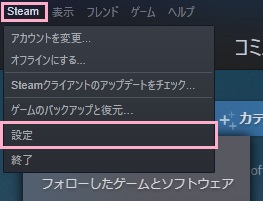
それでは、Steamゲームを自動でアップデートさせない方法を説明します。まずはSteamのアプリウィンドウ上部の「Steam」メニューから「設定」をクリックしましょう。
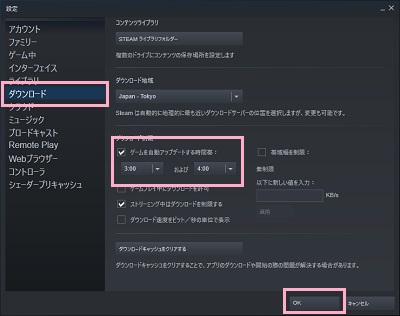
「設定」ウィンドウが表示されるので、左側メニューの「ダウンロード」をクリックします。右ペインに項目一覧が表示されるので、「ゲームを自動アップデートする時間帯」のプルダウンメニューからSteamを起動していない時間帯(パソコンを切る時間)を指定してから「OK」をクリックしましょう。これで、自動アップデートを回避することができます。
また、「ゲームプレイ中にダウンロードを許可」のチェックボックスが有効になっているとゲームを遊んでいる最中にファイルのダウンロードが行われてしまうので、無効化しておくことをおすすめします。
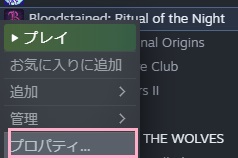
他にも、ゲームごとに自動アップデートのオン・オフを設定することもできます。ライブラリから設定したいゲームタイトルを右クリックして、メニューの「プロパティ」をクリックしましょう。
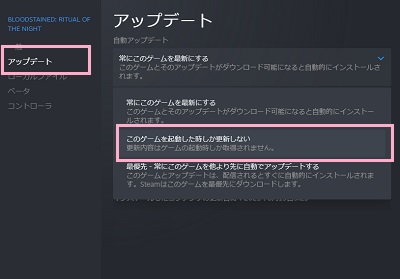
プロパティウィンドウが表示されるので、左側メニューの「アップデート」をクリックします。自動アップデートをオフにしたい場合は、「自動アップデート」のプルダウンメニューをクリックして「このゲームを起動した時しか更新しない」を選択しましょう。自動アップデートの無効化を解除する場合は「常にこのゲームを最新にする」を選択すればOKです。