

オンラインゲームプラットフォーム・Steamでは他のユーザーとフレンドになったり、チャットでやり取りをすることができます。しかし、中には迷惑なユーザーだったりフレンドだったけど嫌いになってしまったユーザーなどがいらっしゃるかもしれません。もしそのユーザーとゲームをしたくない・チャットをしたくないという場合は、ユーザーをブロックしてみましょう。この記事では、Steamで他のユーザーをブロックするやり方についてご紹介していきます。
Steamでブロックのやり方
ブロックのやり方
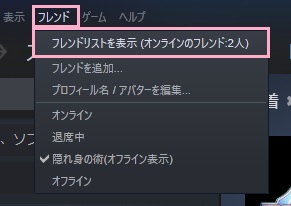
それでは、Steamでブロックのやり方を説明します。まずはSteamのクライアントアプリを開き、ウィンドウ上部の「フレンド」メニューから「フレンドリストを表示」をクリックしましょう。
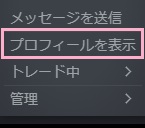
フレンドリストが表示されるので、ブロックしたいユーザーを右クリックしてメニューの「プロフィールを表示」をクリックしましょう。
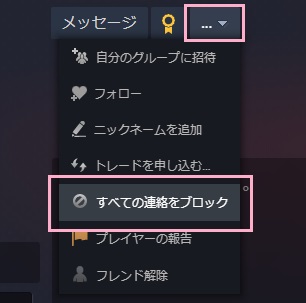
ユーザーのプロフィール画面が表示されるので、右側にある「…」をクリックしてメニューを開き「すべての連絡をブロック」をクリックしましょう。
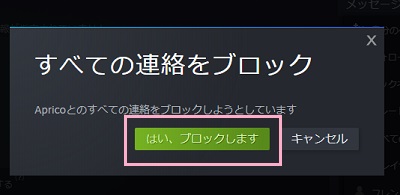
「すべての連絡をブロック」画面が表示されるので、「はい、ブロックします」ボタンをクリックしましょう。
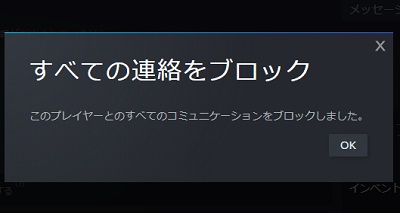
「このプレイヤーとのすべてのコミュニケーションをブロックしました。」と表示されます。これで、対象のユーザーのブロックは完了です。
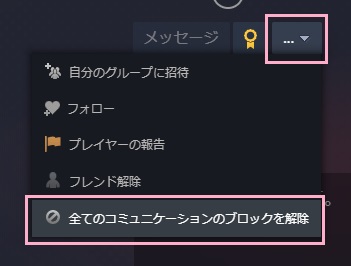
もしブロックしたユーザーのブロックを解除したい場合は、該当ユーザーのプロフィール画面を開いて右側にある「…」をクリックしてメニューを開き「全てのコミュニケーショのブロックを解除」をクリックしましょう。
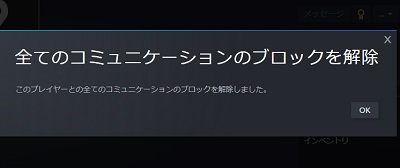
「このプレイヤーとの全てのコミュニケーションのブロックを解除しました。」と表示されます。これで、該当ユーザーのブロックを解除することができますよ。
ブロックについての様々な情報
ブロックするとどうなるかと言うと、ブロックしたユーザーからのゲームの招待が無効になります。また、ブロックしたユーザーが自分に対してフレンド申請を行っても無効になるほか、自分のプロフィールやレビューなどのコメントが行えなくなるなど相手の連絡を一切無効化することが可能です。ブロックできるユーザーの数に上限はないので、迷惑なユーザーがいたらすぐにブロックしてしまいましょう。もちろん、自分がブロックされるとブロックした相手に対して何もできなくなってしまいます。
ただし、マルチプレイヤーゲームや対戦ゲームでブロックしたユーザーに出会ってしまうこともあるという点には注意しましょう。