

Steamには「ウィッシュリスト」という機能があります。ウィッシュリストはゲームを追加しておくことで欲しいゲームの管理を行うことができるほか、セールや販売が開始された時にお知らせが通知されるといった便利機能もあります。またフレンドに公開することで、フレンドと一緒にゲームを遊んだりギフトしてもらえる可能性もありますよ。この記事では、Steamのウィッシュリストの使い方をご紹介していきます。
Steamのウィッシュリストの使い方
ウィッシュリストにゲームを追加する
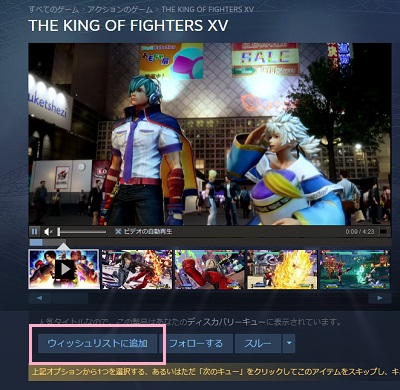
ウィッシュリストを活用するには、まずはゲームをウィッシュリストに追加しましょう。ウィッシュリストにゲームを追加するには、追加したいゲームのストアページを開いてトップ画像・動画の下部に表示されている「ウィッシュリストに追加」ボタンをクリックしましょう。これで、そのゲームをウィッシュリストに追加することができます。
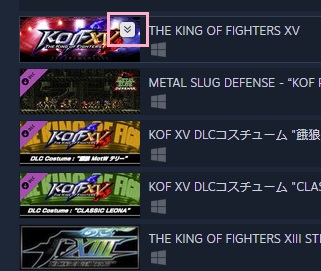
また、検索画面でもウィッシュリストへ追加が可能です。サムネイルにマウスカーソルを乗せると表示される下矢印ボタンをクリックしてみましょう。
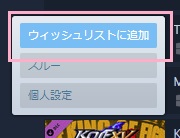
「ウィッシュリストに追加」ボタンが表示されます。ボタンをクリックすることで、そのゲームをウィッシュリストに追加することができますよ。
ウィッシュリストに登録したゲームを削除する
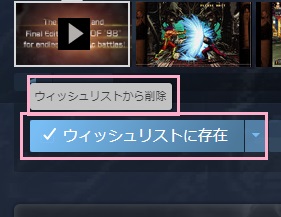
ゲームをウィッシュリストに追加する気がないのに間違えて「ウィッシュリストに追加」ボタンをクリックしてしまった場合は、「ウィッシュリストに存在」ボタンをクリックして開き「ウィッシュリストから削除」ボタンをクリックすることで削除することができます。
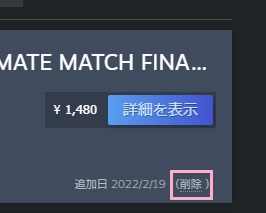
ウィッシュリストのゲーム一覧から削除するには、ゲームの右下に表示されている「削除」のテキストリンクをクリックしましょう。
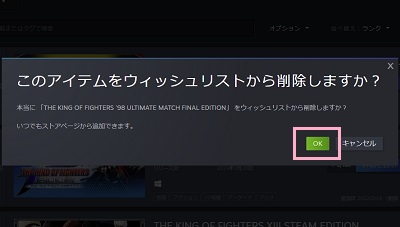
「このアイテムをウィッシュリストから削除しますか?」と表示されるので、「OK」ボタンをクリックしましょう。これで選択したゲームをウィッシュリストから削除することができます。
Steamではウィッシュリストの一括削除機能は搭載されていないので、もしウィッシュリストを空にしたい場合は拡張機能「Augmented Steam」を導入しましょう。下記リンク先のストアページからそれぞれ導入することができます。導入後にウィッシュリストの画面上部に表示される「ウィッシュリストを空にする」ボタンから、ウィッシュリストに登録されているゲームを一括削除することができますよ。
Chrome拡張機能
Firefoxアドオン
メール通知を設定する
ウィッシュリストに登録した販売前のゲームが販売開始した時や、販売しているゲームのセールが行われた時にメールで通知させることができます。
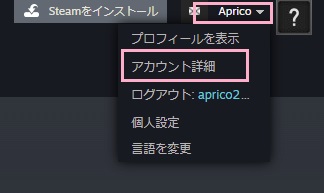
Steamでサイトの画面右上に表示されている自分のプロフィール名をクリックしてメニューを開き、「アカウント情報」をクリックしましょう。
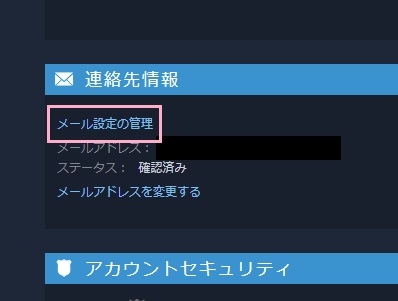
アカウント詳細ページが表示されるので、「連絡先情報」項目の「メール設定の管理」をクリックしましょう。
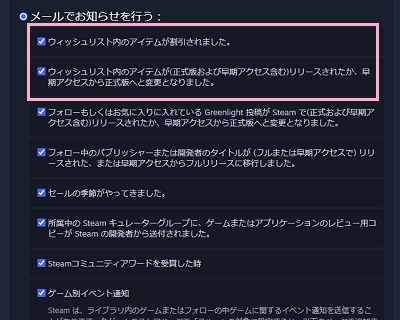
「メール登録」画面が表示されるので、「ウィッシュリスト内のアイテムが割引されました。」と「ウィッシュリスト内のアイテムが(正式版および早期アクセス含む)リリースされたか、早期アクセス版から正式版へと変更となりました。」のチェックボックスを有効にして「保存」ボタンをクリックしましょう。これでウィッシュリストに登録したゲームのセール時や販売開始時にメールで通知されますよ。
ウィッシュリストの公開設定を変更する
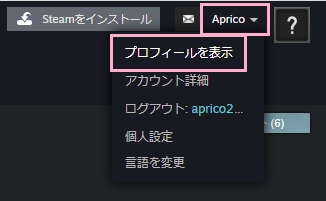
作成したウィッシュリストを他のユーザーと共有したい場合は、公開設定を変更する必要があります。Steamでサイトの画面右上に表示されている自分のプロフィール名をクリックしてメニューを開き、「プロフィールを表示」をクリックしましょう。
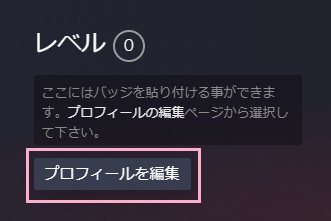
プロフィールが表示されるので、画面右側に表示されている「プロフィールを編集」ボタンをクリックします。
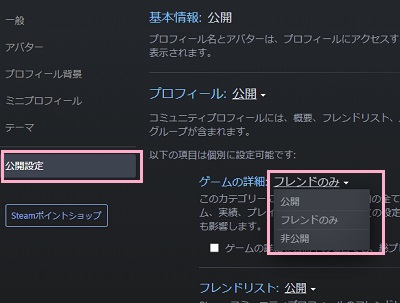
プロフィールの編集画面が表示されるので、左側メニューの「公開設定」をクリックします。右ペインに各種設定が表示されるので、「ゲームの詳細」から「公開」・「フレンドのみ」・「非公開」のいずれかを選択しましょう。
「公開」なら全体に公開を、「フレンドのみ」ではフレンドにのみウィッシュリストを公開することができますよ。「非公開」に設定した場合は他のユーザーはこのウィッシュリストを見ることはできません。