
SteamでFPSを画面上に表示したい
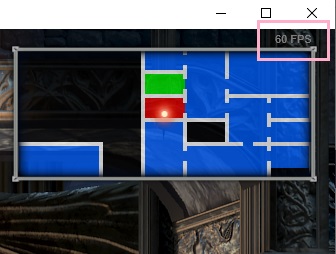
Steamで、ゲームをプレイしている最中にFPSを画面上に表示したいと思ったことはありませんか?フレームレート(FPS・Frames per second)とは、1秒間の動画が何枚の画像で構成されているのかを確認することのできる単位です。
ゲームをプレイしている最中に「なんだか動作が重い」と感じた時にこのフレームレートを確認することで、パソコンの処理落ちなどが原因なのかゲーム側で意図的に重いような演出がされているのかどうかを確認することができますよ。この記事では、SteamでFPSを画面上に表示する方法をご紹介していきます。
FPSの目安について
FPSの数値ですが、一般的には60FPS…1秒間に60枚の画像が出力されている状態であれば普通にゲームが遊べているものと考えてもらって大丈夫です。ゲームがカクついた時などにFPSを確認して60よりも低い状態になっている場合は、パソコンに負荷がかかっているかマシンパワーが足らないと考えてもらっても問題ありません。ちなみに、近年のゲームでは120FPSを超える滑らかなグラフィックで遊べるゲームも多数存在しています。
SteamでFPSを画面上に表示する方法
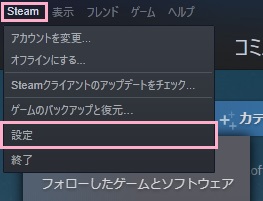
それでは、Steamでゲームのプレイ中にFPSを画面上に表示する方法を説明します。まずはSteamのクライアントアプリを起動して、ウィンドウ上部の「Steam」メニューから「設定」をクリックしましょう。
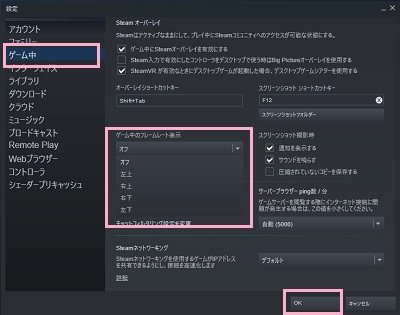
「設定」ウィンドウが表示されるので、左側メニューの「ゲーム中」をクリックします。右ペインの「ゲーム中のフレームレート表示」のプルダウンメニューをクリックして、「左上」・「右上」・「右下」・「左下」の中から表示させたい場所を選択したら「OK」をクリックして設定を保存しましょう。
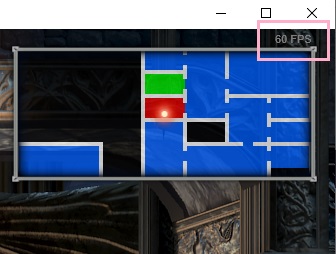
これで、ゲーム画面に「60FPS」のようにフレームレートを表示させることができますよ。しかし、画像の例だとフレームレートの文字色がグレーで表示されているので確認しようとしても分かりづらいですよね。
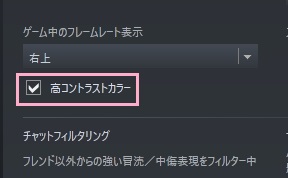
フレームレート表示を見やすくしたい場合は、設定で「ゲーム中のフレームレート表示」の下にある「高コントラストカラー」のチェックボックスを有効にしましょう。
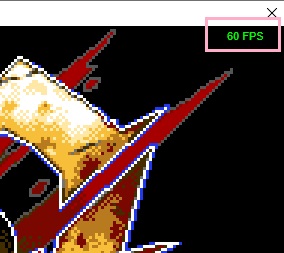
これで、フレームレートの文字色が緑色で表示されるようになるため確認しやすくなりますよ。
もしフレームレートが表示されなくなってしまった場合は、設定を確認してみましょう。Steamのクライアントアプリのアップデートの際に設定がリセットされるなどの理由で、「ゲーム中のフレームレート表示」が初期化されている可能性があります。再設定することで、またフレームレートを表示させることができますよ。