
Steamのスクショの保存先の場所はどこ?
Steamでゲームのプレイ中にスクショを撮影した場合に、スクショの撮影場所がどこになっているのかご存知でしょうか?Steamのスクショはクラウド上ではなくパソコン内に画像ファイルを保存するので、いちいちSteamアプリでスクショを確認するのではなく直接エクスプローラーで管理したいという方もいらっしゃるかと思います。
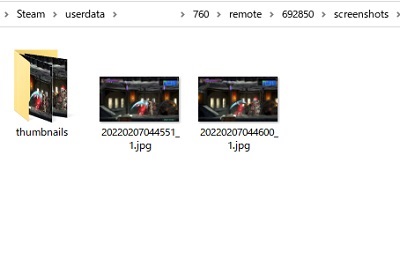
Steamで撮影したスクショはゲームごとにフォルダが分かれています。デフォルトの場合「C:\Program Files\Steam\<ユーザーID>\760\remote\<ゲームID>\screenshots」フォルダがスクリーンショットの保存先として指定されています。
しかし、ゲームごとにスクショの保存先フォルダが違うと管理が面倒ですよね。またSteamフォルダの下層にゲームフォルダがあるものの、ゲーム名ではなくゲームIDが表示されているためすぐに目的のスクショまでアクセスしにくいという難点もあります。そこで、スクショの保存先フォルダを変更してスクショにアクセスしやすくなるようにしてみましょう。この記事では、Steamのスクショの保存先の場所を変更する方法をご紹介していきます。
Steamのスクショの保存先の場所を変更する方法
それでは、Steamのスクショの保存先の場所を変更する方法を説明します。Steamではスクショの撮影時にゲームフォルダへと必ずスクショを保存するようになっているため、厳密には「スクショのコピーを指定してフォルダへと保存する」方法となります。
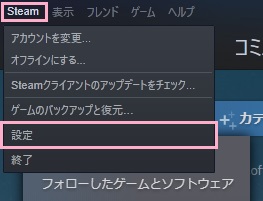
まずはSteamアプリウィンドウの上部に表示されている「Steam」メニューを開き、「設定」をクリックしましょう。
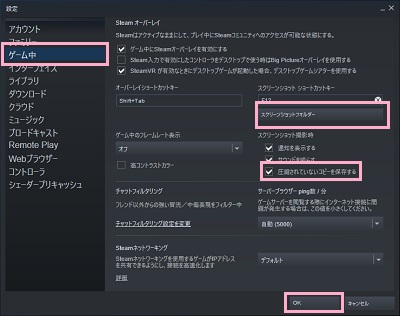
「設定」ウィンドウが表示されるので、左側メニューの「ゲーム中」をクリックします。右ペインに項目一覧が表示されるので、「スクリーンショットフォルダー」ボタンをクリックしてスクショの保存先フォルダを指定しましょう。次に、「スクリーンショット撮影時」項目の「圧縮されていないコピーを保存する」のチェックボックスを有効にしてから「OK」ボタンをクリックして設定を保存しましょう。
これで、スクショを撮影した時に指定したスクリーンショットフォルダーにスクショのコピーが作成されるようになりますよ。ちなみに、ゲームフォルダ内に保存されているスクショはクラウド上にアップロードするのに必要なスクショなので、基本的に削除などせずそのまま放置していて問題ありません。