
Steamとは何か?

皆さんは、「Steam」というものをご存知でしょうか?Steamとは、PCゲーム・PCアプリケーション・ストリーミングビデオのダウンロード販売やマルチプレイヤーゲームサポート・ユーザーのコミュニケーションを目的としたプラットフォームで、アメリカのValve Corporationによって開発・運営が行われています。
簡単に言えば、プレイステーション4の「PlayStation Store」のようにPCゲームを購入・ダウンロードすることのできるサービスです。ゲームによっては発売プラットフォームに「PlayStation版・Switch版・Steam版」のように記載されているものもありますよね。Steam版が配信されていれば、各ゲーム機を所持していなくてもお使いのパソコンでそのゲームを遊ぶことができますよ。
Steamで配信されているゲーム
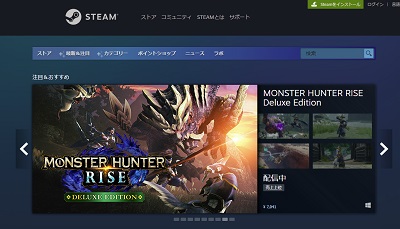
Steamで配信されているゲームは、コンシューマーで発売されているタイトルからインディーズ(同人)ゲームまで様々なものがあります。モンスターハンターシリーズやテイルズシリーズ・ストリートファイター5などの人気の作品から、個人開発の様々なゲームを購入することができます。
また、特定の時期にはセールが行われて通常よりも安くゲームを購入することができるチャンスもあります。メジャータイトルも割引対象になることがあるので、気になるタイトルはチェックしておくのがおすすめです。
Steamのメリット
Steamの注目すべきポイントですが、購入したゲームは自分のアカウントに紐付けられるのでインターネット環境とSteamがインストールされているパソコンさえあればログインすることでどこでもゲームのインストール・プレイができる点です。例えばプレイステーション3のゲームはプレイステーション4では遊べませんが、Steamなら心配ありません。古いパソコンから新しいパソコンに買い替えた・デスクトップPCとノートPCのどちらでも遊びたい・友人のPCでゲームを一緒に遊びたいというシーンすべてに対応できますよ。
【初心者向け】Steamの始め方
アカウントを登録する
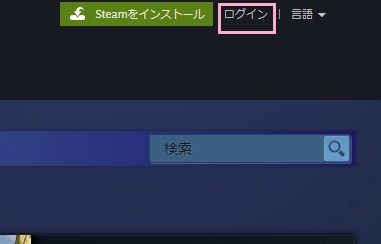
それでは、Steamの始め方を説明していきます。まずはSteamアカウントを作成しましょう。下記リンク先のSteam公式サイトにアクセスしたら、画面右上の「ログイン」をクリックします。
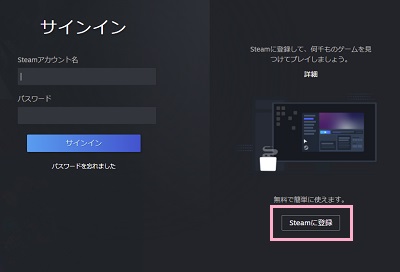
サインイン画面が表示されますが、まだアカウントを作成していないので右下の「Steamに登録」ボタンをクリックしましょう。
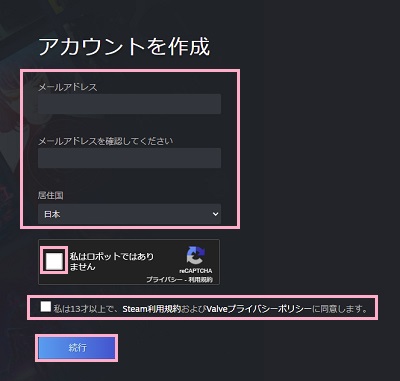
「アカウントを作成」画面が表示されるので、「メールアドレス」・「メールアドレスを確認してください」欄に使用するメールアドレスを入力します。「居住国」は「日本」で設定しましょう。あとは「私はロボットではありません」のチェックボックスをクリックして認証を行い、「私は13才以上で、Steam利用規約およびValveプライバシーポリシーに同意します。」のチェックボックスをクリックして有効にしてから「続行」をクリックしましょう。
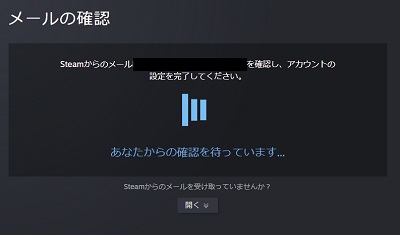
「メールの確認」画面が表示されたら、この画面はそのままにしてメールを確認します。
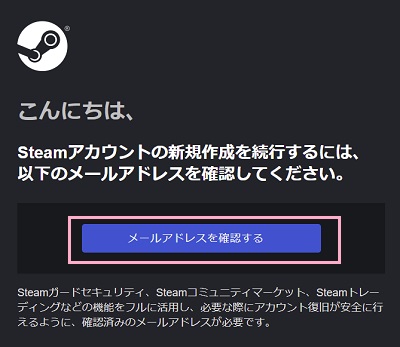
メールアドレス宛にSteamからのメールが届いたら、「メールアドレスを確認する」ボタンをクリックしましょう。
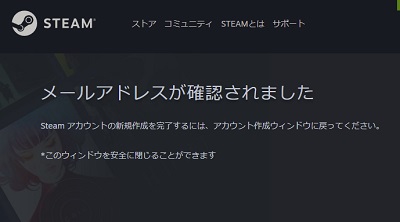
これでメールアドレスの確認が行われるので、「メールの確認」画面へと戻りましょう。
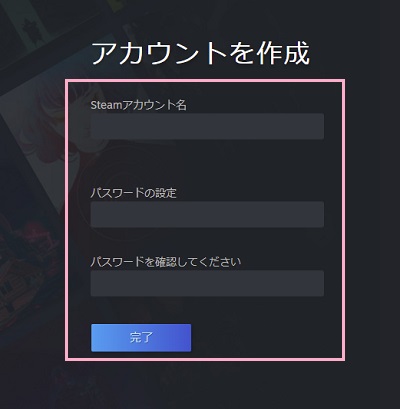
「アカウントを作成」画面に切り替わるので、「Steamアカウント名」欄に使用するユーザー名を・「パスワードの設定」・「パスワードを確認してください」欄にパスワードを入力して「完了」ボタンをクリックしましょう。これで、Steamアカウントを作成することができますよ。
Steamのインストール
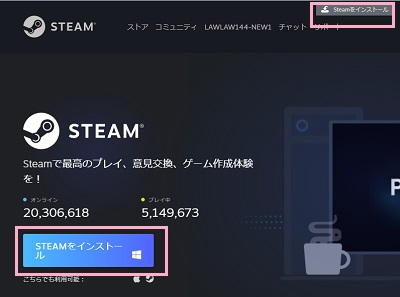
続いて、Steamアプリのダウンロード・インストールを行います。画面右上の「Steamをインストール」をクリックして移動した先のページで「STEAMをインストール」ボタンをクリックしてインストーラーをダウンロードしましょう。
あとはダウンロードした「SteamSetup.exe」を実行することでセットアップウィザードが起動するので、「次へ」をクリックしてインストールを進めればOKですよ。Steamアプリでもログインを求められるので、上記で作成したSteamアカウントとパスワードを入力してログインしましょう。
ゲームの購入
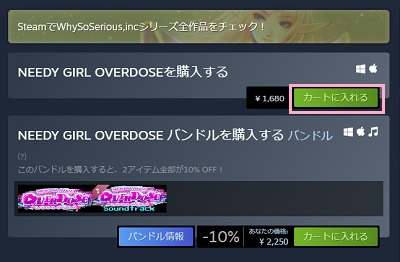
Steamのストアページで欲しいゲームがあったら、ゲームの紹介ページで「カートに入れる」ボタンをクリックしましょう。あとは会計に進み、支払いを完了すればアプリのライブラリにゲームが追加されて、ダウンロード・インストールが行えるようになりますよ。
Steamの支払いにはクレジットカード・PayPal・コンビニ決済・銀行振込など幅広い支払い方法が用意されているのが嬉しいですね。