
OutlookとGmailを同期させたい
メールソフト・Microsoft Outlookを使用していて、Gmailのメールを受信できるようにしたいと思ったことはありませんか?外出している時はスマホでGmailを使用しているけど、会社や自宅ではパソコンではOutlookを使用しているので、こちらでメールを一元管理したい、というユーザーも少なくないと思います。
OutlookにGmailのメールアドレスを登録することでGmailと同期を行い、メールを転送させることができますよ。この記事では、OutlookとGmailを同期させる方法をご紹介していきます。
OutlookとGmailを同期させる方法
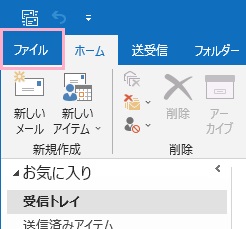
それでは、OutlookとGmailを同期させる方法を説明します。Outlookを起動したら、ウィンドウ左上の「ファイル」をクリックしましょう。
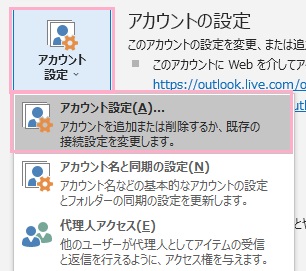
「アカウント情報」画面が表示されます。「アカウント設定」ボタンをクリックしてメニューを開いたら、「アカウント設定」をクリックしましょう。
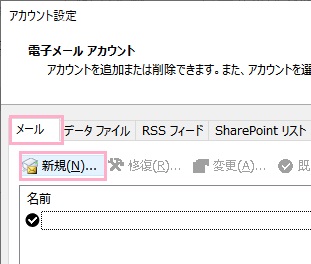
「アカウント設定」ウィンドウが開きます。「メール」タブのメニューから「新規」をクリックしましょう。
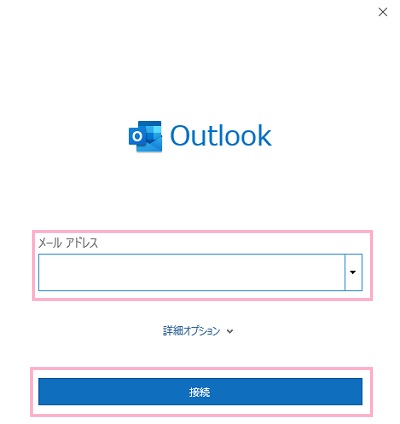
メールアドレスの登録ウィンドウが表示されます。「メールアドレス」入力欄に同期したいGmailアドレスを入力して、「接続」ボタンをクリックしましょう。
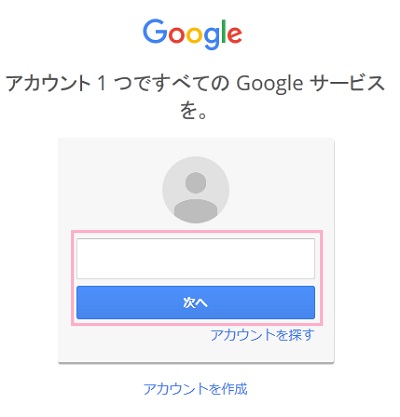
Googleの認証画面が表示されるので、先程入力したメールアドレスが入力欄に表示されていることを確認したら「次へ」ボタンをクリックします。
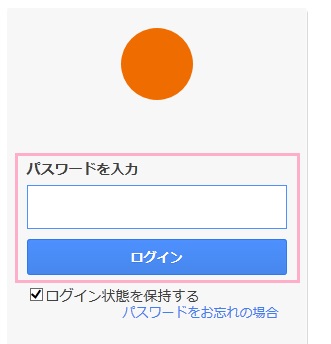
続いて、パスワード入力欄にGoogleアカウントのパスワードを入力してから「ログイン」ボタンをクリックしましょう。
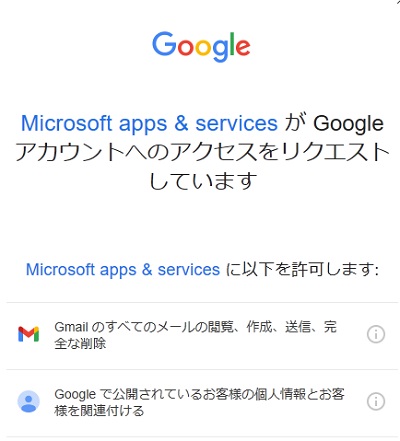
「Microsoft apps & servicesがGoogleアカウントへのアクセスをリクエストしています」画面が表示されるので、一番下までスクロールして「許可」ボタンをクリックしましょう。あとは「アカウントが正常に追加されました」と表示されればOKです。「完了」ボタンをクリックして設定を終了すれば、OutlookでGmailのメールを確認することができるようになりますよ。
GmailのメールデータはIMAPで取得されるので、Outlookで受信したからといってGmailのサーバーから削除されるといったことはないのでご安心ください。自分でメールを削除するなどの操作を行わない限り、別のデバイスやメールソフト・ブラウザ・スマホのGmailアプリなどからGmailのメールデータを確認することが可能となっています。