
NetWorxとは?
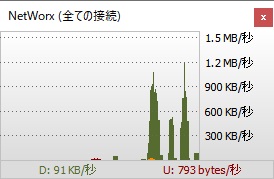
パソコンでインターネットに接続していて、リアルタイムでどれくらいのデータ通信量が発生しているのか気になるユーザーの方もいらっしゃるかと思います。そんな時に便利なアプリケーションが「NetWorx」です。
NetWorxを使用すれば、リアルタイムでダウンロード(下り)・アップロード(上り)の通信量を監視して確認することができるほか、一定期間ごとにどれくらいの通信量が発生しているのかを確認することができますよ。この記事では、NetWorxの導入方法と使い方をご紹介していきます。
※バージョン6.0以前はフリーソフトでしたが、現在は30日間まで無料・それ以降はライセンス購入が必要となっています。注意しましょう。
NetWorxの導入方法
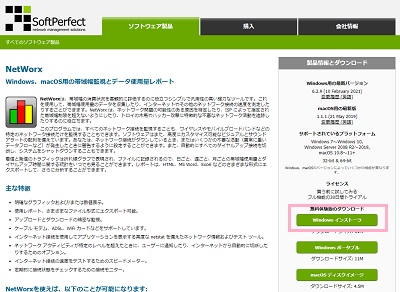
それでは、NetWorxの導入方法を説明します。まずは下記リンク先の公式サイトにアクセスして、画面右側の「Windowsインストーラ」をクリックしてインストーラーをダウンロードしましょう。
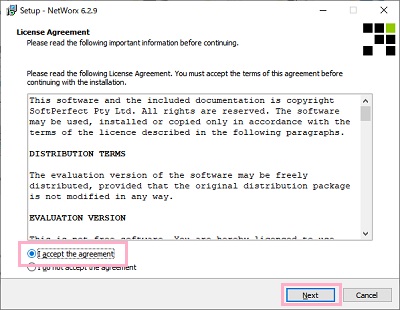
ダウンロードしたインストーラーを起動すると最初にライセンス契約許諾書が表示されるので、「I accept the agreement」を選択して「Next」をクリックしましょう。
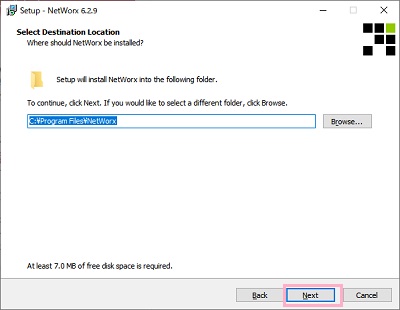
インストール先フォルダはデフォルトのままで問題ありませんが、変更したい場合は「Browse」から変更します。選択したら、「Next」をクリックしましょう。
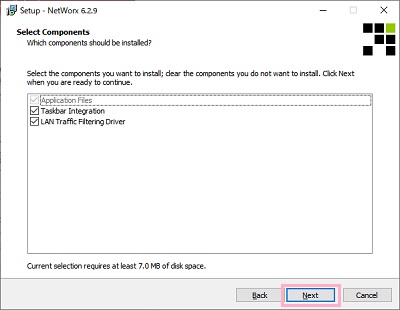
コンポーネントはデフォルトで選択状態になっているので、「Next」をクリックして進みましょう。
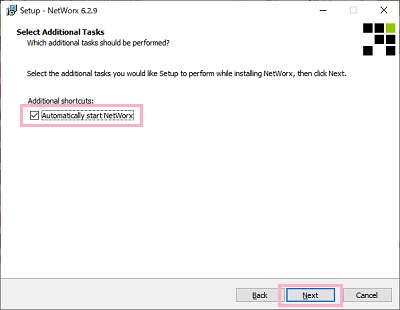
「Select Additional Tasks」では「Automatically start Network」のチェックボックスをオンにして「Next」をクリックします。あとはそのままインストールを行いましょう。
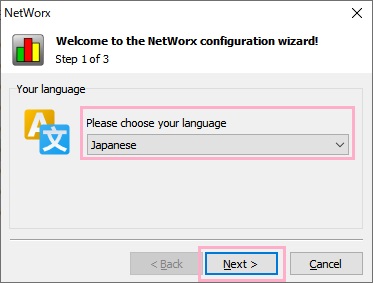
NetWorxが起動すると、最初に言語選択画面が表示されます。プルダウンメニューから「Japanese」を選択して「Next」をクリックしましょう。
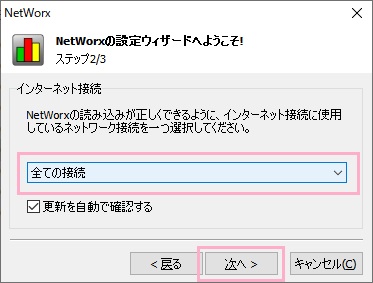
インターネット接続は「全ての接続」のままで問題ありません。「次へ」をクリックしましょう。
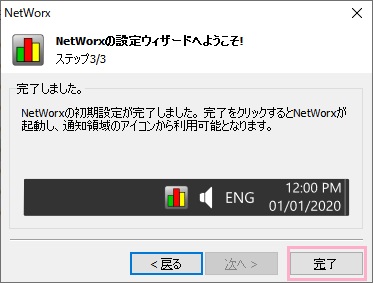
これで初期設定完了です。「完了」をクリックして設定ウィザードを終了すると、タスクトレイにNetWorxのアイコンが追加されます。
NetWorxの使い方
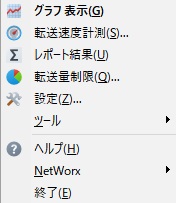
それでは、NetWorxの使い方を説明します。NetWorxのタスクトレイアイコンを右クリックすると表示されるメニューの「グラフ表示」・「転送速度計測」・「レポート結果」・「転送量制限」・「ツール」から、使用したい機能を選択しましょう。
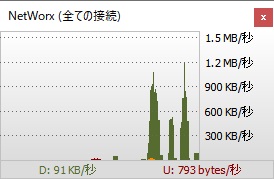
「グラフ表示」では、使用しているネットワークデータの通信量が表示されます。緑色がダウンロード(下り)・赤色がアップロード(上り)の速度になります。
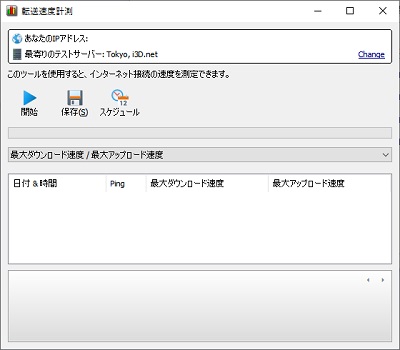
「転送速度計測」ではスピードテストが行なえます。「開始」ボタンをクリックすると、最大ダウンロード速度と最大アップロード速度を測定することができます。
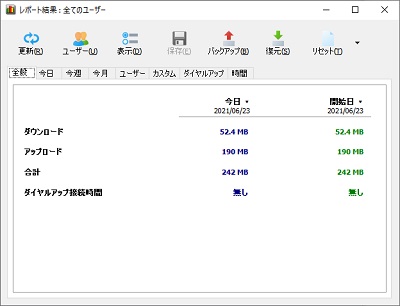
「レポート結果」では今日・今週・今月・ユーザーごとのデータ転送量を確認することができます。またカスタムで表示させたい情報を指定することも可能です。
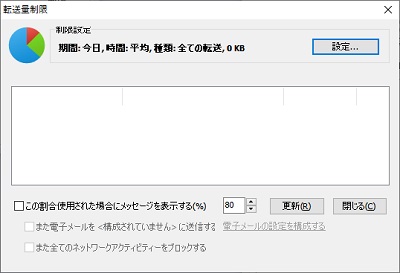
「転送量の制限」では設定からデータ転送量の制限を行ったり、一定の割合を使用した場合にメッセージを表示させるように設定することができます。
また、ツールからは「トレースルート」・「Ping」・「ネットワーク状態」・「接続監視」といった各種ツールを利用することができますよ。