
Outlookの再インストールと初期化をしたい

Windows10でメールソフト・Outlookを使用していて、不調だから再インストールしたい・初期化したいと思ったことはありませんか?Outlookの再インストールと初期化は簡単に行うことができますよ。この記事では、Outlookの再インストールと初期化する方法をご紹介していきます。
Outlookの再インストールと初期化する方法
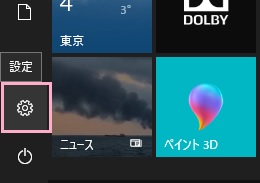
それでは、Outlookの再インストールと初期化する方法を説明します。まずはOutlookをアンインストールするために、Officeを丸ごとアンインストールします。デスクトップ画面左下のスタートボタンをクリックしてスタートメニューを開き、「設定」をクリックしましょう。
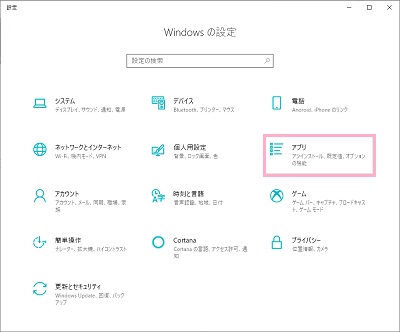
「Windowsの設定」ウィンドウが表示されるので、「アプリ」をクリックしましょう。
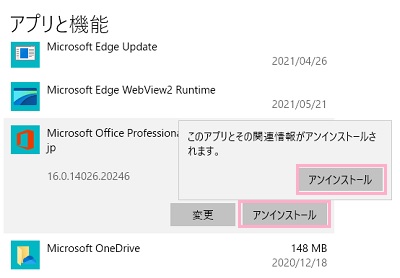
「アプリと機能」の一覧から「Microsoft Office」を探して「アンインストール」をクリックします。「このアプリとその関連情報がアンインストールされます。」と表示されるので、再度「アンインストール」をクリックしましょう。これでアンインストールが行われますよ。
あとはOfficeをインストールし直すだけです。パッケージ版の場合はインストールメディアを・Microsoftストアアプリの場合はMicrosoftストアを起動して、使用していたOffice製品をインストールしましょう。
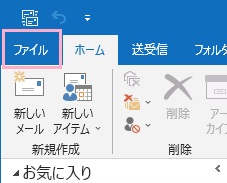
これでOutlookの再インストールは完了ですが、まだ以前使用していたプロファイルが残っています。初期化するためには、Outlookウィンドウ左上の「ファイル」タブをクリックしましょう。
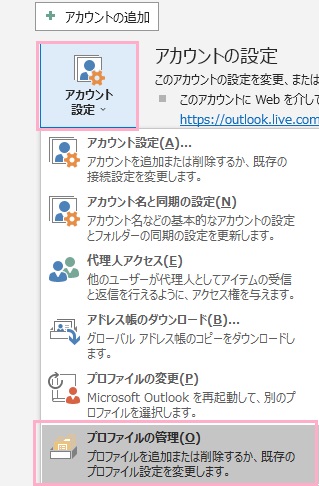
「アカウントの設定」画面が表示されるので、「アカウント設定」ボタンをクリックしてメニューの「プロファイルの管理」をクリックしましょう。
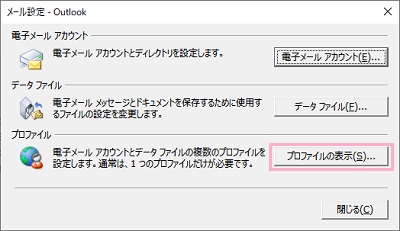
「メール設定」ウィンドウが表示されるので、「プロファイルの表示」をクリックしましょう。
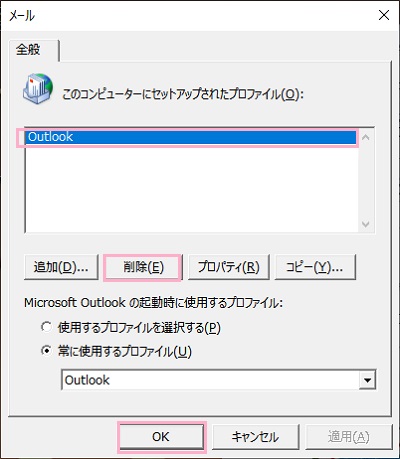
「メール」ウィンドウが表示されます。プロファイルの一覧が表示されるので、プロファイルを選択した状態で「削除」をクリックしてプロファイルを削除しましょう。あとは「OK」をクリックして終了してOutlookを再起動すれば初期化状態になり、プロファイルの作成が表示されますよ。プロファイルを作成すればOutlookが使用可能になります。