
Outlookのセーフモードとは?

メールソフト・Outlookを起動しようとしたら、何故か起動できない状態になってしまったことはありませんか?もしOutlookが起動できない状態になってしまったら、セーフモードでの起動を試してみましょう。
OutlookのセーフモードはWindowsのセーフモードと同様に最低限の機能でOutlookを起動するモードです。セーフモードでOutlookが起動できるけどセーフモードでしか起動しないといった場合には、Outlookのアドオンや受信したメールが原因になっている可能性があるなど原因の切り分けを行うことができますよ。この記事では、Outlookのセーフモードでの起動方法と解除方法をご紹介していきます。
Outlookのセーフモードでの起動方法
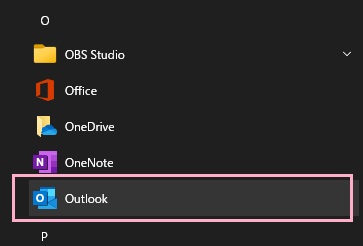
それでは、Outlookのセーフモードでの起動方法を説明します。スタートメニューからOutlookを起動する場合は、Ctrlキーを押しながらOutlookをクリックしましょう。デスクトップのショートカットアイコンから起動する場合は、Ctrlキーを押しながらダブルクリックでOKです。
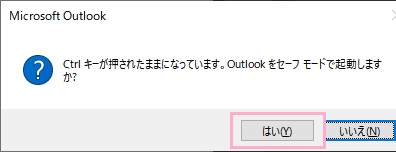
「Ctrlキーが押されたままになっています。Outlookをセーフモードで起動しますか?」と表示されるので、「はい」をクリックしましょう。
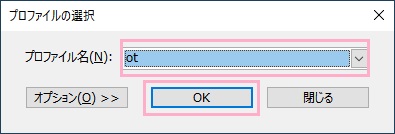
Outlookで使用するプロファイルの選択ウィンドウが表示されるので、プルダウンメニュー普段使用しているプロファイル名を選択して「OK」をクリックしましょう。
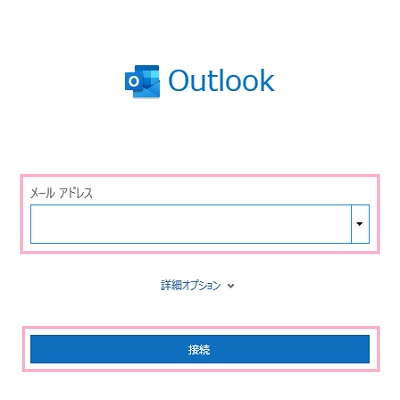
Outlookのメールアドレス入力欄が表示されるので、メールアドレスを入力して「接続」をクリックします。メールサーバーを選択して設定を完了させればOutlookがセーフモードで起動します。Windowsのセキュリティ設定によってはセキュリティのダイアログボックスが表示されるので、パスワードを入力して「OK」をクリックしましょう。
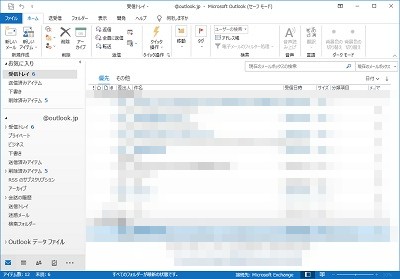
Outlookがセーフモードで起動しました。セーフモードでも通常モードと同様にメールの受信・送信を行うことが可能です。ウィンドウサイズやウィンドウ内の構成が初期化されている点には注意しましょう。
Outlookのセーフモードの起動の解除方法

Outlookのセーフモードの起動の解除方法ですが、Outlookを起動する時に普段通りに起動すればいいだけです。セーフモードでの起動は一時的なものなので、終了しても次回起動時にセーフモードのままになるといったことはありません。なので通常起動を行いたい場合はただクリックして起動しましょう。