
Outlookでメールを1分後に送信する時限設定

Outlookでメールを遅延送信させたいと思ったことはありませんか?メールの仕分けルールを設定することで、1分後など設定した時間でメール送信を行うことができますよ。
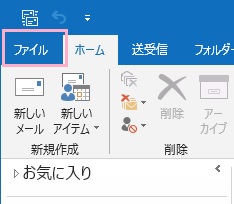
それでは、Outlookでメールを1分後に送信する時限設定の設定方法を説明します。まずはOutlookウィンドウ左上にある「ファイル」タブをクリックしましょう。
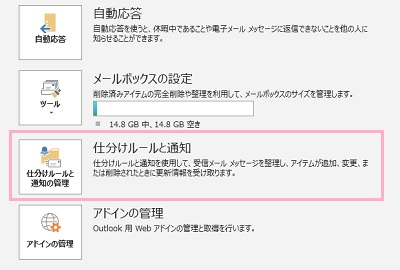
アカウント情報画面が表示されるので、「仕分けルールと通知の管理」ボタンをクリックしましょう。
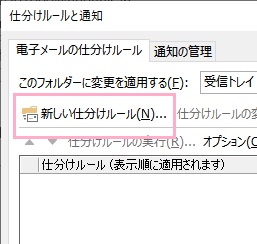
「仕分けルールと通知」ウィンドウが表示されるので、「電子メールの仕分けルール」タブの「新しい仕分けルール」をクリックしましょう。
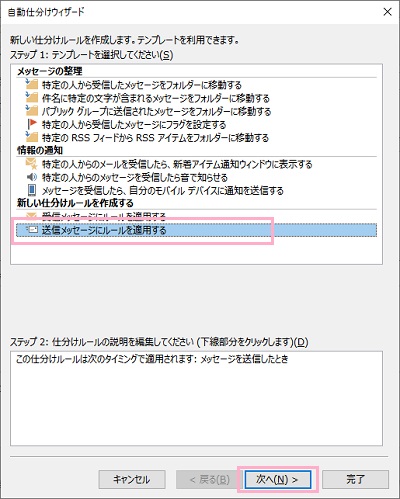
「自動仕分けウィザード」ウィンドウが表示されるので、「送信メッセージにルールを適用する」を選択して「次へ」をクリックします。「条件を選択してください」一覧はスキップするので続けて「次へ」をクリックしましょう。
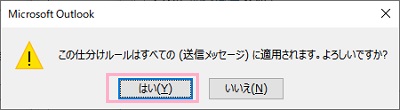
「この仕分けルールはすべての(送信メッセージ)に適用されます。よろしいですか?」と表示されるので、「はい」をクリックしましょう。
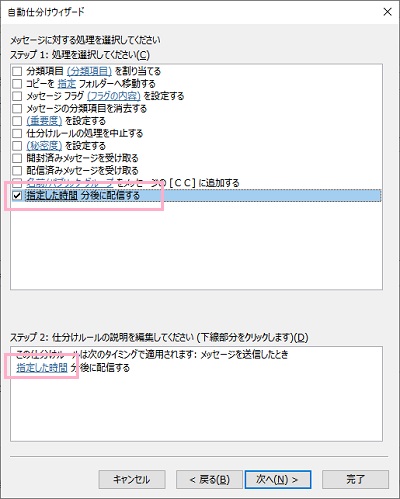
「メッセージに対する処理を選択してください」の一覧では、「指定した時間 分後に配信する」のチェックボックスをオンにして、ステップ2の「指定した時間」テキストリンクをクリックしましょう。
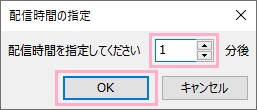
「配信時間の指定」ウィンドウが表示されるので、「配信時間を指定してください~分後」の入力欄に「1」と入力して「OK」をクリックしましょう。「メッセージに対する処理を選択してください」画面に戻ったら、「OK」をクリックします。
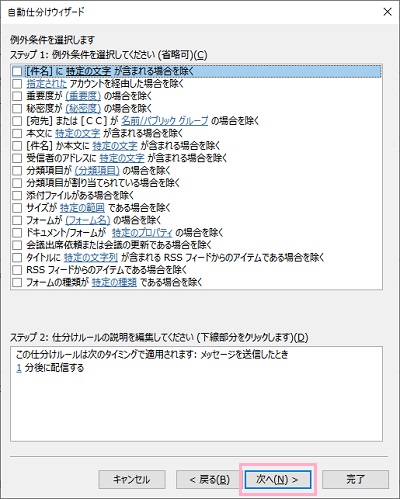
「例外条件を選択します」画面では、例外条件を指定しましょう。とくに例外設定をしないのであれば「次へ」をクリックしてスキップしましょう。
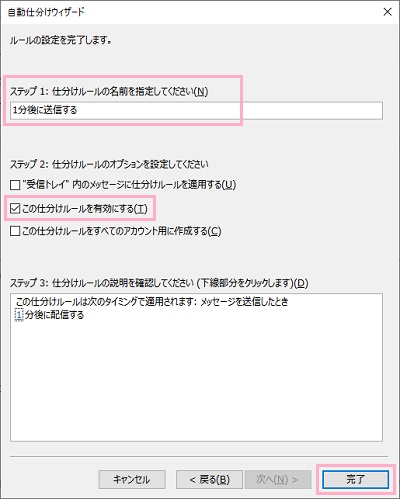
「ルールの設定を完了します。」画面では、ステップ1で仕分けルールの名前を入力しましょう。ステップ2で「この仕分けルールを有効にする」のチェックボックスをオンにしたら「完了」をクリックしましょう。
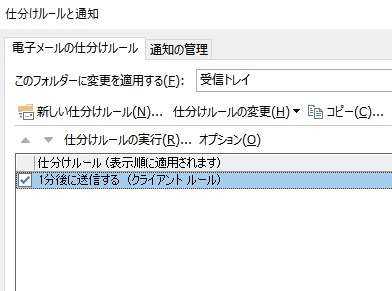
これで、メールを1分後に送信する時限設定を作成することができました。「OK」をクリックして仕分けルールと通知を終了すれば、次に送信するメールからこの設定で動作しますよ。