
Outlookでアカウント削除を行う方法
Outlook.comでアカウント削除を行う方法
Outlook.com(Web版)でアカウント削除を行うには、下記リンクからOutlook.comにアクセスしましょう。
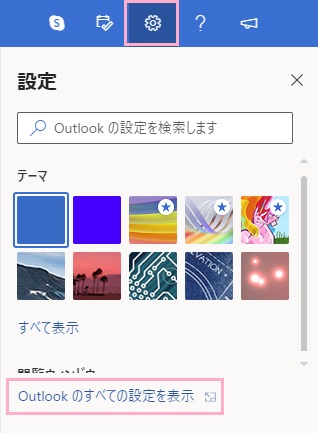
Outlook.comにアクセスしたら画面右上の設定ボタンをクリックしてメニューを開き、一番下の「Outlookのすべての設定を表示」をクリックしましょう。
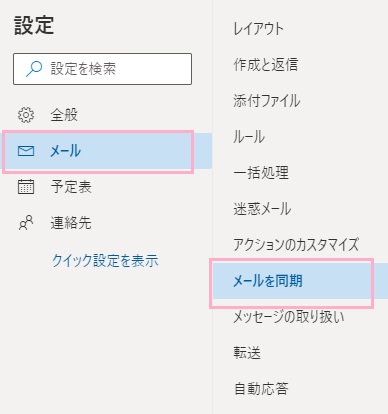
詳細な設定画面が表示されるので、「メール」→「メールを同期」の順に開きます。「接続されているアカウントの管理」から削除したいメールアドレスに表示されているゴミ箱ボタンをクリックすることで、アカウントを削除することができますよ。
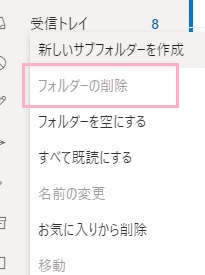
アカウントを削除してもメールデータは残るので、アカウントを右クリックしてメニューから「フォルダーの削除」をクリックしましょう。削除するかどうか尋ねられるので「OK」をクリックすればメールデータが削除されます。
アプリ版Outlookでアカウント削除を行う方法
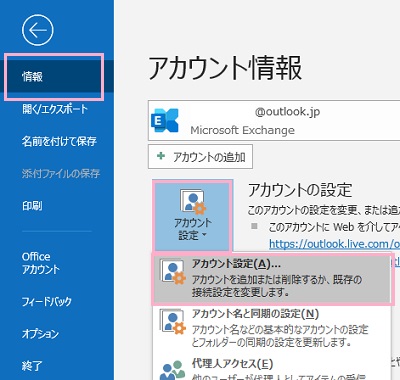
アプリ版のOutlookでアカウント削除を行う方法を説明します。まずはOutlookを起動してウィンドウ左上の「ファイル」をクリックします。アカウント情報画面が表示されるので、左側メニューの「情報」をクリックします。続いて「アカウント設定」ボタンをクリックしてメニューを開き、メニュー内の「アカウント設定」をクリックしましょう。
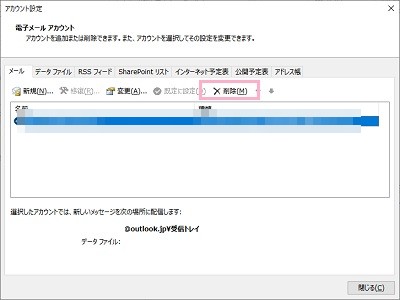
削除したいメールアカウントを選択したら、メールアカウント一覧の上部にある「削除」ボタンをクリックしましょう。
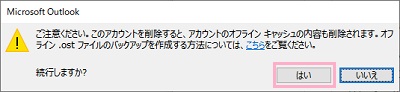
アカウント削除に関する注意文が表示されます。「はい」をクリックすることで、Outlookから選択したメールアカウントを削除することができますよ。
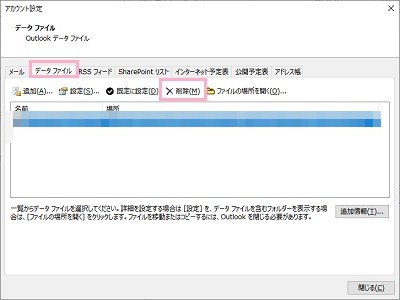
続いて、メールのデータファイルも削除しておきましょう。「データファイル」タブをクリックして開き、メールアカウントを選択したら「削除」ボタンをクリックしましょう。「Outlookデータファイルを削除しますか?」と尋ねられるので、「OK」をクリックすればメールデータが完全削除されますよ。
Outlookでアカウント削除できない原因とは?

Outlookでアカウント削除を行ったのに、Outlookアカウントが残っていて削除できない…と思う方もいらっしゃるかと思います。これは上記で説明したデータファイルを削除していないために、Outlookのアカウントが残っているように見えることが原因です。データファイルもしっかりと完全削除するようにしましょう。これで残ったメールが消えるようになります。
ちなみに大元のOutlookのアカウントですが、Microsoftアカウントを退会しない限り完全削除することはできません。逆に、Microsoftアカウントが残っていればいつでもOutlookのメールアカウントを再設定することができますよ。これを利用してOutlookアプリで不具合が発生した場合に再インストールして初期化・復元を行うといった方法もあります。