
Outlookで迷惑メールの設定を解除したい
メールサービス・Outlookを利用していて、迷惑メールではないメールがスパム判定されて迷惑メールのフォルダに勝手に振り分けられてしまい困ったことはありませんか?受信メールから除外されると、大切なメールだった際に非常に困ってしまいますよね。
そこで、この記事ではOutlookで迷惑メールの設定を解除する方法をご紹介していきます。
Outlookで迷惑メールの設定を解除する方法
Outlook.comで迷惑メールの設定を解除する方法
Outlook.com(Web版)で迷惑メールの設定を解除する方法を説明します。まずは下記リンク先のOutlook.comにアクセスして、サインインしましょう。
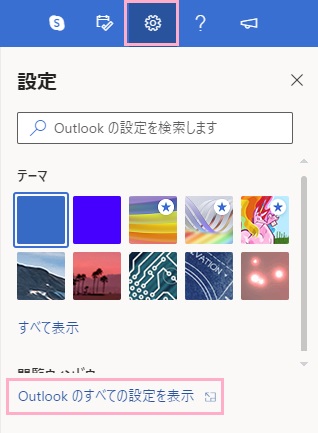
Outlook.comにサインインしたら、画面右上の設定ボタンをクリックして設定一覧を開きます。一番下に表示されている「Outlookのすべての設定を表示」をクリックしましょう。
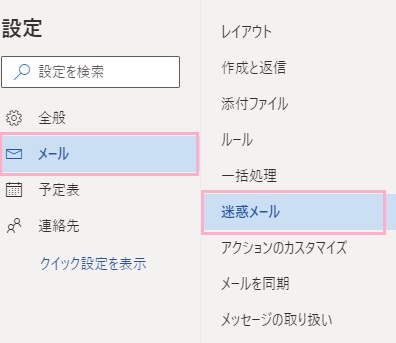
詳細な設定画面が表示されるので、左側メニューの「メール」から「迷惑メール」をクリックして開きましょう。
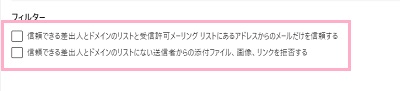
迷惑メールの設定項目が表示されるので、一番下までスクロールしましょう。
「フィルター」の「信頼できる差出人とドメインのリストと受信許可メーリングリストにあるアドレスからのメールだけを信頼する」と「信頼できる差出人とドメインのリストにない送信者からの添付ファイル、画像、リンクを拒否する」のチェックボックスをオフにしましょう。これで迷惑メールの設定を解除することができますよ。
アプリ版Outlookで迷惑メールの設定を解除する方法
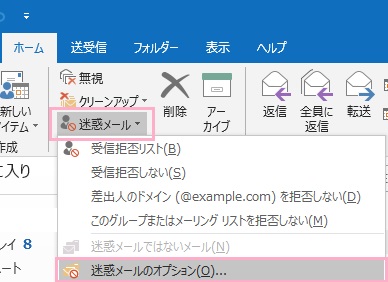
アプリ版Outlookで迷惑メールの設定を解除する方法を説明します。Outlookを起動したら、「ホーム」タブを開いてリボンメニューの「迷惑メール」をクリックします。表示されるメニューの中から「迷惑メールのオプション」をクリックしましょう。
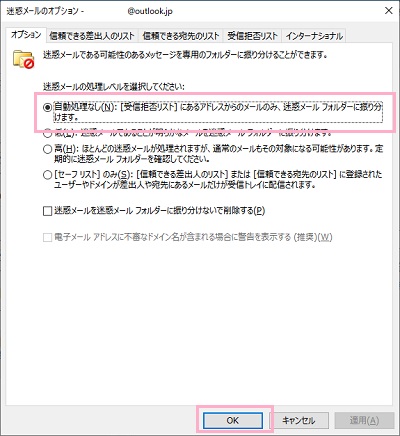
「迷惑メールのオプション」ウィンドウが開きます。「オプション」タブから、迷惑メールの処理レベルを設定することができるのですが、これが設定されているとOutlookの基準で勝手にメールの振り分けが行われてしまいます。「自動処理なし」を選択することで、受信拒否リストに設定しているメールアドレス以外のメールの迷惑メール処理を行わないようになりますよ。あとは「OK」をクリックして設定を完了させましょう。