
Outlookでメールの開封確認をすることは出来る?
メールを作成して相手に送信した時に、ちゃんと相手がメールを見てくれたのかどうか気になるユーザーはある程度いらっしゃるかと思います。LINEなどのメッセージアプリの既読確認機能のように、相手がメールを見たか確認する方法があったら便利だとは思いませんか?
メールソフト・Outlookでは、メールに開封確認要求というものを設定することができます。開封確認要求が設定されたメールを相手が受け取ると、メールを開封したことをこちらに伝えるメッセージを送信するように促すアナウンスを表示させることができますよ。開封通知メッセージを受け取ることで、メールを送信した先の相手がちゃんとメールを見てくれたということが分かるので便利ですね。
この記事では、Outlookでメールの開封確認をする方法をご紹介していきます。
Outlookでメールの開封確認をする方法
Outlookでメールの開封確認をする方法
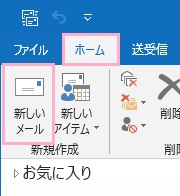
それでは、Outlookでメールの開封確認をする方法を説明します。まずはOutlookを起動して「ホーム」タブの新規作成メニューにある「新しいメール」ボタンをクリックしましょう。
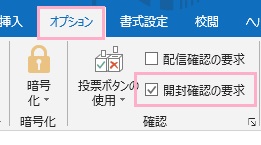
新しいメッセージの作成ウィンドウが開くので、「オプション」タブの確認メニューにある「開封確認の要求」のチェックボックスをクリックしてオンにしましょう。
あとは、通常通りにメールを作成して送信すればOKです。
Outlookですべてのメールに開封確認を設定する方法
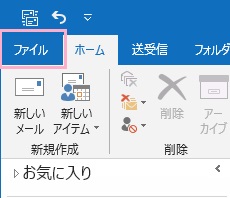
また、今後作成するメールすべてに開封確認の要求を設定することもできますよ。「ファイル」タブをクリックして開きましょう。
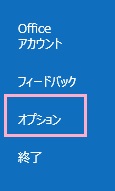
アカウントの詳細画面が表示されるので、左側メニューの「オプション」をクリックしましょう。
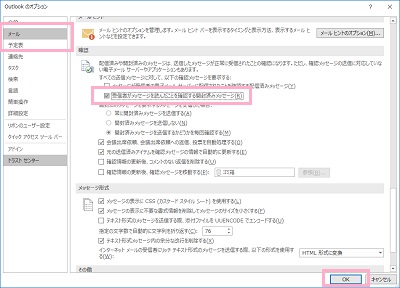
Outlookオプションウィンドウが表示されるので、左側メニューの「メール」をクリックしてメールの項目一覧を開き、「確認」項目の「受信者がメッセージを読んだことを確認する開封済みメッセージ」のチェックボックスをオンにしてから「OK」をクリックしましょう。これで、今後作成するメッセージすべてに開封確認要求が設定されます。
開封確認メールを受信した場合
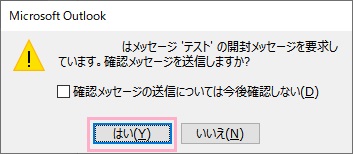
開封確認要求が設定されたメールを受信すると「(ユーザー名)はメッセージ(タイトル)の開封メッセージを要求しています。確認メッセージを送信しますか?」と確認ウィンドウが表示されます。ここで、「はい」をクリックすることで開封通知メッセージが送信されます。
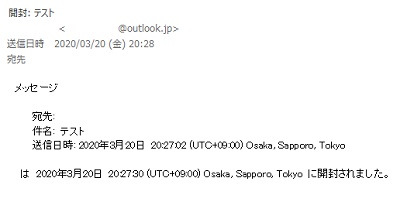
開封通知メールはこのように「(~年~月~日)に開封されました。」と簡単にメッセージが書かれており、いつメールを開いたのか開封確認することができます。
なお、この開封確認の要求ですが、相手の使用しているメールソフトが開封確認機能に対応していない場合は開封確認要求ウィンドウが表示されることはありません。そのため、確実に開封通知メッセージがやってくるという保証はないので注意しましょう。また、相手が確認メッセージの送信を許可しなかった場合についても表示されません。人によっては開封通知を送信するのを嫌がって確認メッセージを送信しないこともあるという点も注意しましょう。