
Check Flashとは?
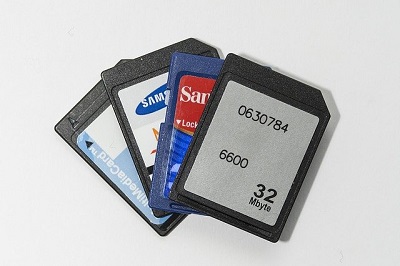
手持ちのUSBメモリやSDカードに異常がないか、検査したいと思ったことはありませんか?フリーソフトの「Check Flash」を用いることで読み取りと書き込みテストを行い、USBメモリ・SDカードをチェックすることができますよ。
Check Flashのダウンロード
それでは、Check Flashをダウンロードしてみましょう。Check Flashは下記リンク先のWebサイト「HOME PAGE OF MISHA CHERKES」よりダウンロードすることができます。アクセスしましょう。
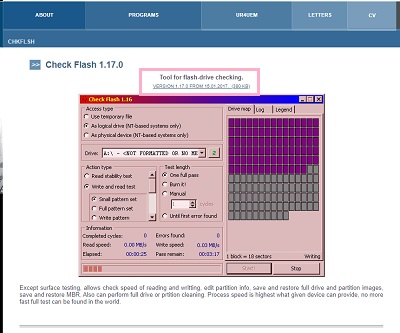
Webサイトにアクセスしたら、画像の上に表示されているダウンロードリンクをクリックするとCheck Flashがダウンロードされます。
Check Flashの使い方
まずは、USBメモリ・SDカードをパソコンに接続しましょう。Check Flashはインストール不要のスタンドアロンタイプのアプリケーションなので、ダウンロードした圧縮ファイルを解凍してからフォルダ内にある「ChkFlsh.exe」を起動しましょう。
バックアップの保存
USBメモリ・SDカードの検査を行うと、デバイス上のデータが全て削除されてしまいます。ですので事前にバックアップを取っておきましょう。
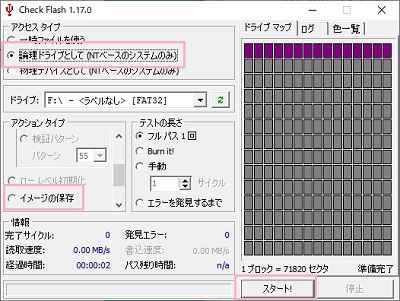
Check Flashが起動したら、「ドライブ」が接続したUSBメモリ・SDカードになっていることを確認します。「アクセスタイプ」を「論理ドライブとして(NTベースのシステムのみ)」に・「アクションタイプ」を「イメージの保存」に設定してから、「スタート!」をクリックしましょう。ダイアログボックスが表示されるので、名前を付けてイメージを保存しましょう。
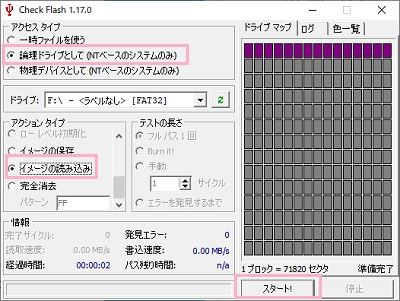
バックアップとして保存したイメージを復元するには、「アクセスタイプ」を「論理ドライブとして(NTベースのシステムのみ)」に・「アクションタイプ」を「イメージの読み込み」に設定してから、「スタート!」をクリックしましょう。これでデータを修復することができますよ。
USBメモリ・SDカードの検査
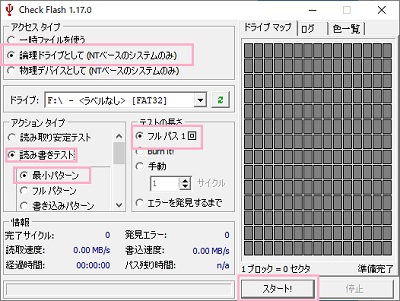
「ドライブ」が接続したUSBメモリ・SDカードになっていることを確認したら、「アクセスタイプ」を「論理ドライブとして(NTベースのシステムのみ)」に・「アクションタイプ」を「読み書きテスト(最小パターン)」に・「テストの長さ」を「フルパス1回」に設定してから、「スタート!」をクリックしましょう。
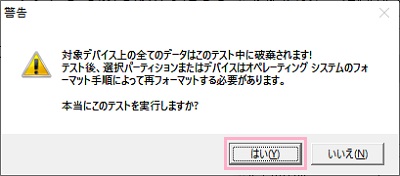
警告ウィンドウが表示されます。「対象デバイスの上のすべてのデータはこのテスト中に破棄されます!」と書いてある通り、テストを行うことでデバイスのデータがすべて削除されてしまう点に注意しましょう。「本当にこのテストを実行しますか?」で「はい」をクリックすることでテストが実行されます。
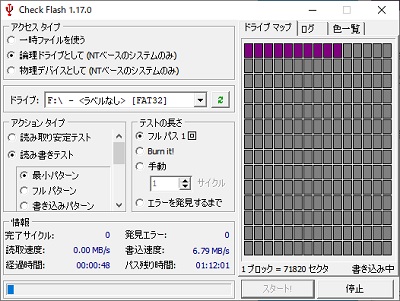
テストが始まりました。テストの進捗情報はウィンドウ左下の「情報」と、右側に表示されているドライブマップから確認することができます。ドライブマップに表示されている色はそれぞれ「灰色:未踏領域」・「青色:読み取り済み」・「緑色:検証済み」・「紫色:書き込み済み」・「赤色:物理ドライブエラー」・「黄色:論理データエラー」となっています。
検査にはかなりの時間を要するため、パソコンからしばらく離れる時に行うのがベターでしょう。検査が終了したら、エラー情報をチェックしておきましょう。確認が完了したら、Windowsの機能でUSBメモリ・SDカードをフォーマットする必要があります。
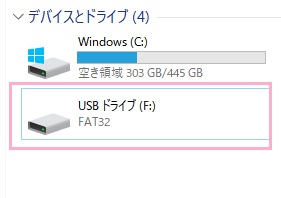
検査したUSBメモリ・SDカードを右クリックしましょう。
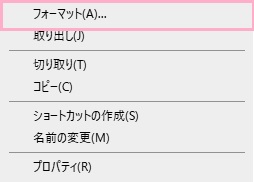
右クリックメニューの「フォーマット」をクリックしましょう。
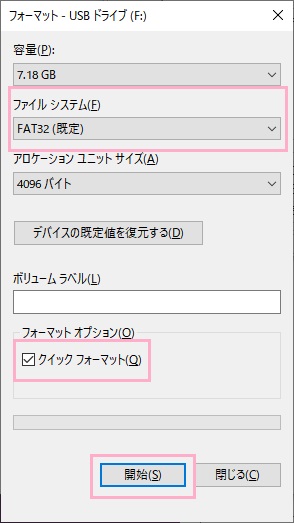
フォーマットウィンドウが表示されるので、「ファイルシステム」を「FAT32(規定)」に・「フォーマットオプション」の「クイックフォーマット」のチェックボックスをオンにした状態で「開始」をクリックしましょう。これでUSBメモリ・SDカードがフォーマットされて再び使用できるようになりますよ。