
Outlookのアーカイブとはどんな機能?

メールソフト・Outlookには「アーカイブ」という機能があります。アーカイブ(archive)とは、重要な記録を保存して未来に伝達するという意味で、パソコンなどのデジタルデータにおいてはデータを長期間保存することを指します。Outlookのアーカイブは、メールを受信トレイからアーカイブ用のフォルダに移動する機能として実装されています。
この記事では、Outlookのアーカイブとはどんな機能なのか、また使い方・メールの戻し方についてご紹介していきます。
Outlookのアーカイブを利用するケース

ビジネス・プライベートを問わず、Outlookで大量のメールを受信している場合は受信トレイが膨れ上がることは珍しくありません。その中に必要になるかもしれないメールがある場合、受信トレイに残したままだとかえって邪魔になってしまいますよね。
その手のメールは、新しいフォルダを作成して管理するのも面倒だったりします。そういった時にアーカイブへとメールを移動してみましょう。アーカイブ化したメールは受信トレイ上では非表示となりますが、検索すればメールは表示されますし、受信トレイへと戻すことも可能になりますよ。
アーカイブは特別な設定を行わなくても利用することができるので、ぜひ利用してメールをアーカイブ化してみましょう。
Outlookのアーカイブの使い方
メールをアーカイブにする(PC)
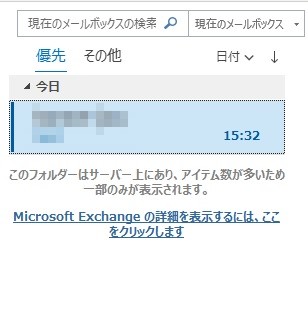
メールをアーカイブフォルダに移動するには、受信トレイ内のアーカイブ化したいメールを右クリックしましょう。
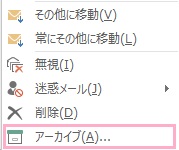
右クリックメニューが表示されるので、「アーカイブ」をクリックしましょう。
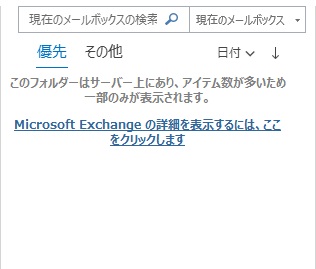
すると、選択したメールが受信トレイから消えます。
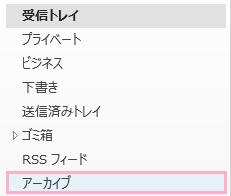
メールはアーカイブフォルダに移動しているので、左側メニューのフォルダ一覧から「アーカイブ」をクリックしましょう。
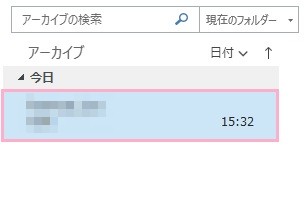
アーカイブフォルダが開きます。フォルダ内に先程移動したメールが表示されていることが確認できます。これで、メールをアーカイブ化することができました。
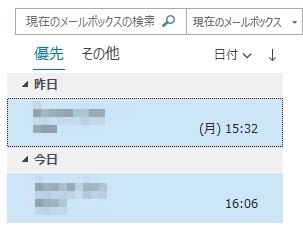
ちなみに、「Ctrlキー+左クリック」で複数のメールを選択して上記操作を行うことで一括でメールをアーカイブフォルダに送ることも可能です。
アーカイブ化したメールの戻し方
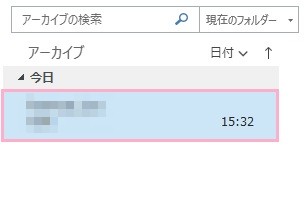
アーカイブフォルダに移動したメールを受信トレイに戻して復元するには、復元したいメールを右クリックしましょう。
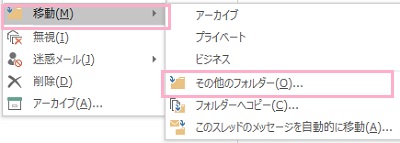
右クリックメニューの「移動」にマウスカーソルを乗せるとサブメニューが表示されるので「その他のフォルダー」をクリックしましょう。
※もし受信トレイが表示されていれば、受信トレイをクリックすればOKです。
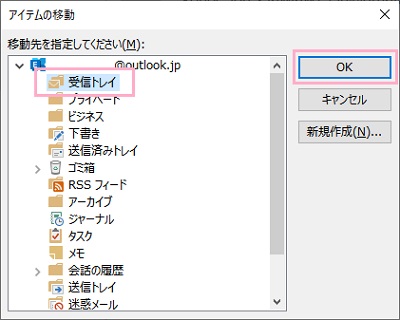
「アイテムの移動」ウィンドウが表示されるので、「受信トレイ」を選択して「OK」をクリックしましょう。
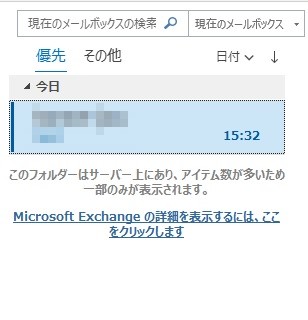
これで、アーカイブ化したメールを受信トレイに戻すことができました。
メールをアーカイブにする(スマホ)
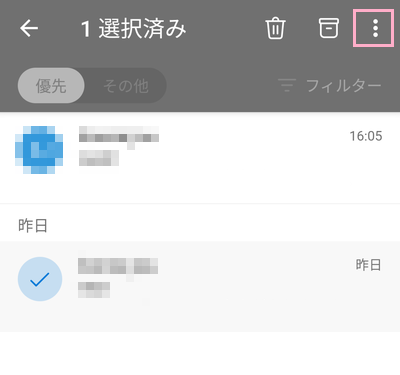
スマホアプリ版Outlookで受信トレイのメールをアーカイブ化するには、メールをタップして長押しして選択状態にします。続いて画面右上の詳細ボタンをタップしましょう。
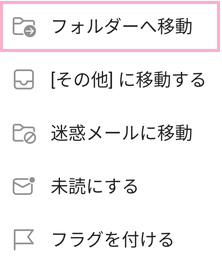
メニューが表示されるので、「フォルダーへ移動」をタップします。
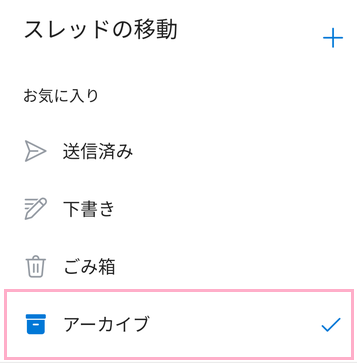
「スレッドの移動」一覧が表示されるので、「アーカイブ」をタップしてから、「OK」をタップしましょう。これで、受信トレイのメールをアーカイブ化することができますよ。
アーカイブ化したメールの戻し方(スマホ)
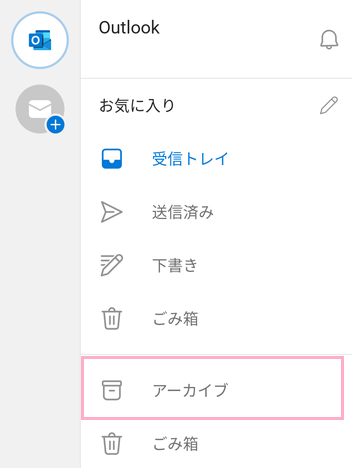
アーカイブ化したメールを受信トレイに戻すには、画面左上のメニューボタンをタップしてメニューを表示させて、「アーカイブ」をタップしましょう。
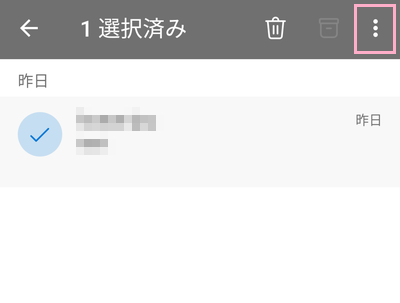
アーカイブフォルダが開きます。アーカイブ化されたメールの中から受信トレイに戻したいメールをタップして長押しすることで選択状態にして、画面右上の詳細ボタンをタップします。
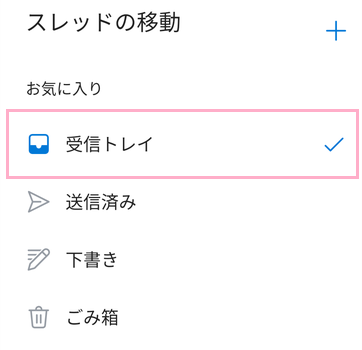
「スレッドの移動」一覧が表示されるので、「受信トレイ」をタップして選択してから「OK」をタップしましょう。これでアーカイブ化したメールを受信トレイに戻すことができますよ。