
Chromeでブックマークが同期されない問題
Chromeには異なる端末間でブックマークを共有できる同期機能が用意されています。
同期機能を使うことでパソコンやスマホの買い替えが発生した際にブックマーク設定をやり直す手間がなくなるわけですが、なぜかブックマークが同期しないことがあります。
ブックマークの同期が行われない原因はいくつかあるので、1つずつ対処方法を解説していきます。
Chromeでブックマークが同期されない問題の対処法
今回の解説で使用しているスマートフォンはAndroidですが、基本的にiPhoneでも同様の手順で行えるので、iPhoneユーザーの方も参考にしてみてください。
モバイルブックマークに登録している
一番ありがちなブックマーク関連トラブルです。
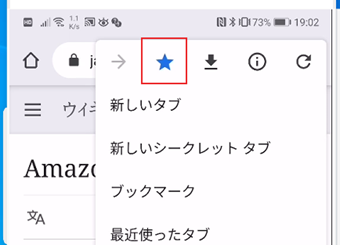
Android版Chromeのお気に入りボタンを押してブックマークすると「モバイルブックマーク」に分類されます。
このモバイルブックマークが曲者で、同期設定が有効だったとしてもPCから見ることが出来ません。
PCから見れるようにするには「ブックマークバー」にブックマークを移動する必要があります。
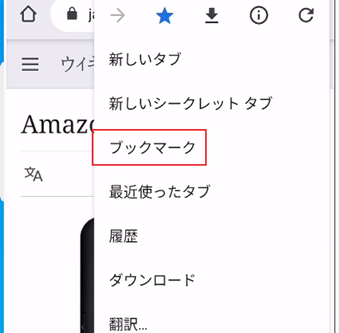
モバイルブックマークに登録したブックマークをブックマークバーに移動するには、一度ブックマーク管理画面を表示します。
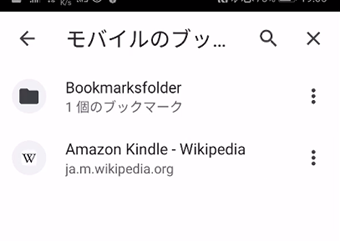
ブックマーク管理画面を開いたら、PCでも見れるようにしたいブックマークを「モバイルブックマーク」の中から見つけます。
![「︙」をタップして[移動]を選択](http://s3.ap-northeast-1.amazonaws.com/static.aprico-media.com/production/imgs/images/000/041/717/original.png?1571065112)
見つけたら「︙」をタップして[移動]を選択します。
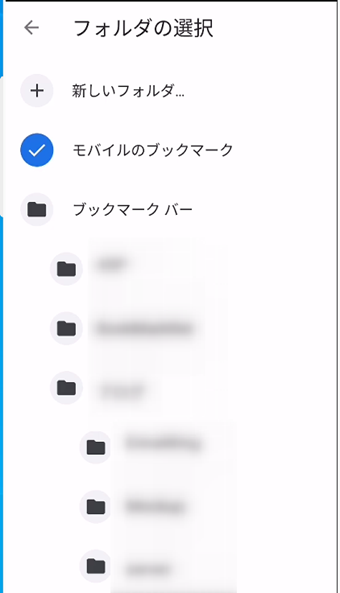
あとは移動先に「ブックマークバー」フォルダの中に移動するだけです。
一定時間ごとに行われている同期が実行されれば、PC側にも先程移動させたブックマークが追加されているでしょう。
ログインするアカウントを間違えている
ChromeのブックマークはGoogleアカウント毎に管理されています。
そのため、PCとChromeの両方で同じアカウントでログインしないとブックマークが表示されないようになっています。
ですので、PCとAndroid別々のGoogleアカウントを使っている場合は、同じアカウントでログインするようにしてください。
PC版Chromeの場合
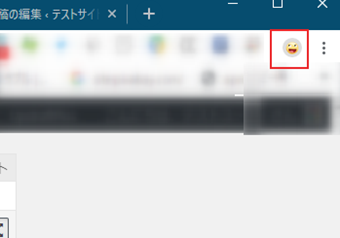
PCの場合は上部メニュー右の「︙」の左にあるアカウントアイコンをクリックします。
![[ユーザーを管理]をクリック](http://s3.ap-northeast-1.amazonaws.com/static.aprico-media.com/production/imgs/images/000/041/720/original.png?1571065119)
次に[ユーザーを管理]をクリックします。
![右下に[ユーザーを追加]があるのでクリックしてChromeユーザーを追加](http://s3.ap-northeast-1.amazonaws.com/static.aprico-media.com/production/imgs/images/000/041/721/original.png?1571065120)
右下に[ユーザーを追加]があるのでクリックしてChromeユーザーを追加します。
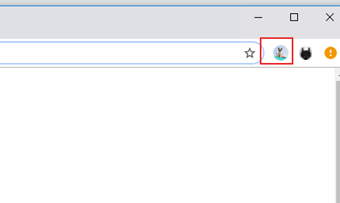
追加するとユーザーのブラウザウィンドウが自動的に立ち上がるので、そのウィンドウのアカウントアイコンをクリックします。
![[同期を有効にする]をクリック](http://s3.ap-northeast-1.amazonaws.com/static.aprico-media.com/production/imgs/images/000/041/723/original.png?1571065123)
[同期を有効にする]をクリックして、Androidで使用しているアカウントと同じアカウントでログインします。
ログイン後、同期するかどうかの案内が入るので必ず同期するようにしてください。
Android版Chromeの場合
![「︙」をタップしたメニューの下の方にある[設定]](http://s3.ap-northeast-1.amazonaws.com/static.aprico-media.com/production/imgs/images/000/041/724/original.png?1571065126)
Androidの場合は「︙」をタップしたメニューの下の方にある[設定]から行います。
![[同期と Google サービス]をタップ](http://s3.ap-northeast-1.amazonaws.com/static.aprico-media.com/production/imgs/images/000/041/725/original.png?1571065127)
次に[同期と Google サービス]をタップします。
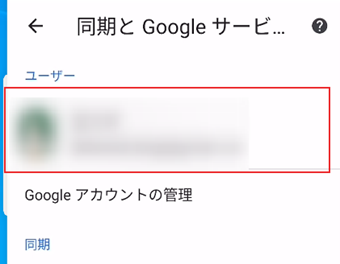
現在Androidでログイン中のアカウントをタップします。
![Androidで使用しているGoogleアカウント一覧が表示されるので、[アカウントを追加]をクリック](http://s3.ap-northeast-1.amazonaws.com/static.aprico-media.com/production/imgs/images/000/041/727/original.png?1571065130)
Androidで使用しているGoogleアカウント一覧が表示されるので、[アカウントを追加]をクリックします。
あとは通常のGoogleアカウントログインですので、案内に従ってPCで使っているアカウントと同じアカウントでログインしてください。
ログインできたら同期アカウントの切り替えを行います。
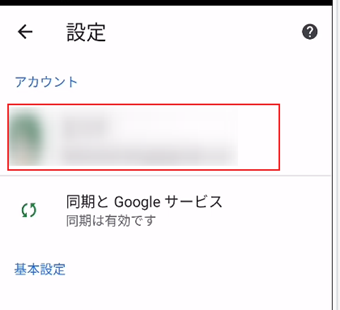
Chrome設定画面に戻り、Chrome設定画面に表示されているアカウントをタップします。
![[ログアウトして同期をオフにする]をタップ](http://s3.ap-northeast-1.amazonaws.com/static.aprico-media.com/production/imgs/images/000/041/729/original.png?1571065134)
次に[ログアウトして同期をオフにする]をタップします。
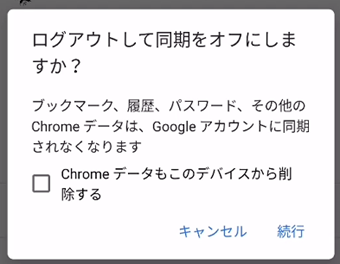
少し不安になる警告メッセージが表示されますが、ブックマークが完全消滅するわけではないので勘違いしないようにしましょう。
なお、念の為警告メッセージ内のチェックボックスはチェックしないようにししてください。
![[Chromeにログイン]が表示されるのでタップ](http://s3.ap-northeast-1.amazonaws.com/static.aprico-media.com/production/imgs/images/000/041/731/original.png?1571065137)
同期をオフにすると[Chromeにログイン]が表示されるのでタップします。
![同期するアカウントを選択し、[有効にする]をタップ](http://s3.ap-northeast-1.amazonaws.com/static.aprico-media.com/production/imgs/images/000/041/732/original.png?1571065139)
アカウント名をクリックして、同期するアカウントを選択し、[有効にする]をタップします。
先ほど追加したGoogleアカウントが表示されているので間違えないようにしましょう。
あとはしばらく時間が経つとブックマークが同期され、PCで登録したブックマークにもアクセスできるようになります。
Androidにて別のアカウントで同期している
AndroidとPCで同じアカウントを使っているはずなのに、PCで登録したブックマークをAndroid側Chromeで閲覧できないということがあります。
これがAndroidで複数のGoogleアカウントにログインできてしまうことが理由の一つです。
ですがChromeで同時に同期できるのは1アカウントのみで、同期アカウントを間違えていると、正しくブックマークが同期されません。
実際には同期されないわけではないですが、別のアカウントと同期しているために同期が失敗しているように見えるのです。
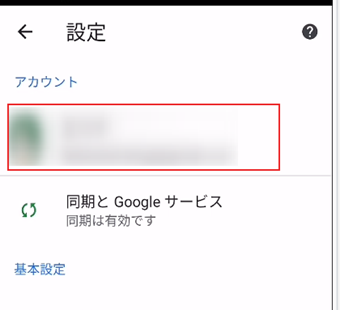
Androidで現在同期しているアカウントを確認は、Chrome設定画面で行なえます。
ここに表示されたアカウントが、PCで使用中のものと異なる場合は同期アカウントを切り替えるようにしてください。
同期アカウントの切り替え方法は先ほど紹介した「ログインするアカウントを間違えている」の後半で解説しています。
なかなか同期が始まらない
同期するアカウントの設定・切り替えを行った後、なかなか同期されないということもあるでしょう。
そういう場合は一度PC・Androidの再起動してみてください。再起動することで不具合が解消されブックマークが正常に表示される可能性があります。
連絡先が同期されない
ブックマークではありませんが、連絡先の同期もしたいことがあるでしょう。
Android内の連絡先の同期は、ChromeではなくAndroid本体の設定を編集する必要があります。
※この記事ではAndroid9.1を用いています。バージョンによって多少画面構成が異なる可能性があるので注意してください。
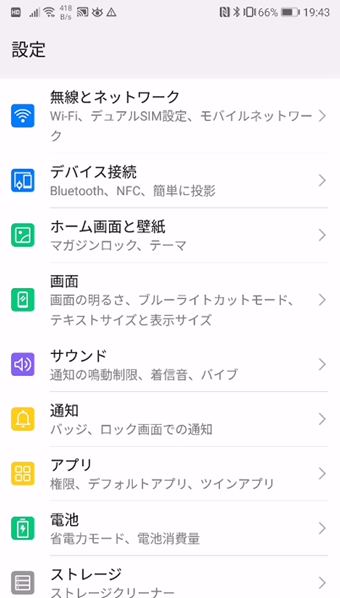
まずはAndroidの設定を開きます。
![[アプリ]をタップ](http://s3.ap-northeast-1.amazonaws.com/static.aprico-media.com/production/imgs/images/000/041/735/original.png?1571065148)
この中から[アプリ]をタップしてください。
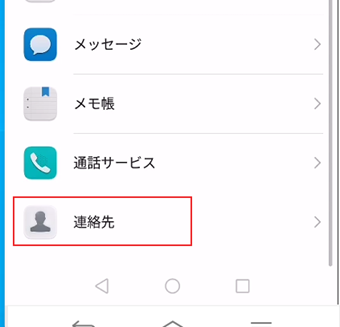
一番下の連絡先を選択します。
![[その他のアカウント]をタップ](http://s3.ap-northeast-1.amazonaws.com/static.aprico-media.com/production/imgs/images/000/041/737/original.png?1571065151)
[その他のアカウント]をタップします。
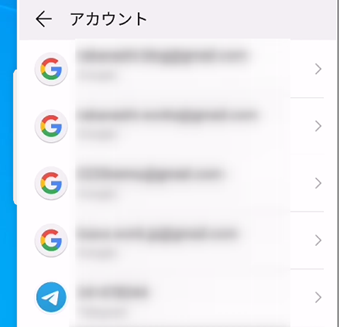
連絡先を同期したいGoogleアカウントを選択します。
![一番下までスクロールすると表示される[連絡先を同期]にチェックを入れたあと、[今すぐ同期]をタップ](http://s3.ap-northeast-1.amazonaws.com/static.aprico-media.com/production/imgs/images/000/041/739/original.png?1571065154)
一番下までスクロールすると表示される[連絡先を同期]にチェックを入れたあと、[今すぐ同期]をタップします。
これで同じGoogleアカウントでログインしているChromeにも連絡先が同期されるようになります。
まとめ
Chromeでブックマークが同期されない問題への対処法について紹介しました。
ChromeはGoogleアカウントにさえログインしておけば、同期機能は自動的に有効化されていることがほとんどです。
そのため、同期できていない場合は同期アカウントを間違えていることが多いので、一度アカウントを見直すようにしましょう。