

トレンドマイクロ社の製品の1つに「パスワードマネージャー」がありますよね。パスワードマネージャーを使用することで、Webサイトでログインする際の個人情報入力やパスワードの自動入力を行うことができます。
しかし、Google Chrome・Microsoft Edge・Mozilla Firefoxなど現在の主要ブラウザでは個別にパスワード自動入力機能を搭載しているためわざわざこのパスワードマネージャーを使用しなくてもいいと思っている方もいらっしゃるかと思います。この記事では、パスワードマネージャーをアンインストールする方法をご紹介していきます。
パスワードマネージャーをアンインストールする方法
それでは、パスワードマネージャーをアンインストールする方法を説明していきます。まずは、パソコン版のパスワードマネージャーのアンイストール方法から説明します。
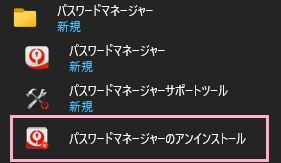
デスクトップ画面下部のタスクバーからスタートボタンをクリックしてスタートメニューを開き、「すべてのアプリ」をクリックします。アプリの一覧が表示されるので、「パスワードマネージャー」フォルダをクリックして展開して「パスワードマネージャーのアンインストール」をクリックしましょう。
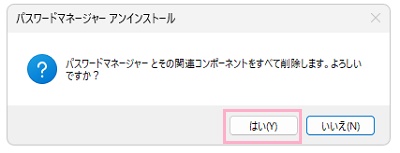
「パスワードマネージャーアンインストール」ダイアログボックスが表示されます。「パスワードマネージャーとその関連コンポーネントをすべて削除します。よろしいですか?」と表示されるので、「はい」をクリックしましょう。
なおアンインストール時にブラウザを起動している場合、ブラウザが強制終了してしまいます。もし作業中のブラウザがある場合は、作業内容を保存してから操作するようにしましょう。
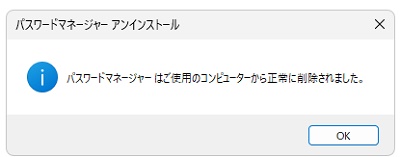
「パスワードマネージャーはご使用のコンピューターから正常に削除されました。」と表示されれば、アンインストールは完了です。以上が、パソコン版パスワードマネージャーのアンインストール方法となります。
スマホアプリ版のパスワードマネージャーのアンインストール方法はとても簡単で、他のアプリ同様にアプリアイコンをロングタップして「アンインストール」にドロップすることでアンインストールすることができますよ。