
Chromeで信頼できるWebサイトに追加する方法

Google Chromeを使用していて、特定のWebサイトを閲覧する際に信頼性が低いなどの注意メッセージが表示されることがありますよね。特に問題がないWebサイトでも表示されてしまう場合、ユーザーが設定を変更して信頼できるサイトにすることが可能です。この記事では、Chromeで信頼できるWebサイトに追加する方法について説明していきます。
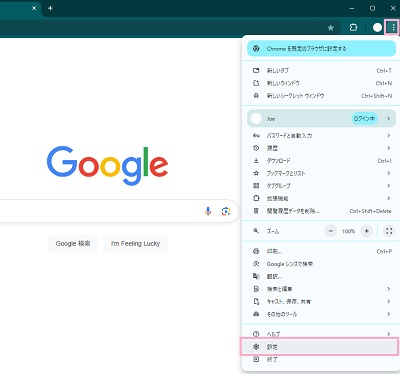
それでは、Google Chromeでドメインを信頼できるWebサイトに追加する方法を説明していきます。まずはGoogle Chromeを起動してウィンドウ右上のメニューボタン(…)をクリックしてメニューを開き、「設定」をクリックしましょう。
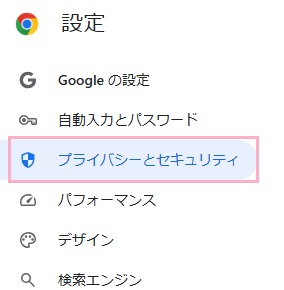
新しいタブで設定画面が表示されるので、左側メニューの「プライバシーとセキュリティ」をクリックしましょう。
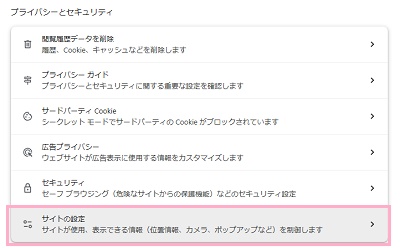
「プライバシーとセキュリティ」の項目一覧が表示されるので、「サイトの設定」をクリックしましょう。
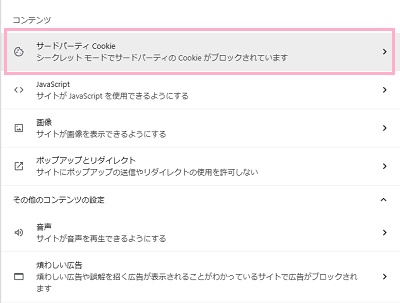
「サイトの設定」の項目一覧が表示されるので、「コンテンツ」項目の「サードパーティ Cookie」をクリックしましょう。
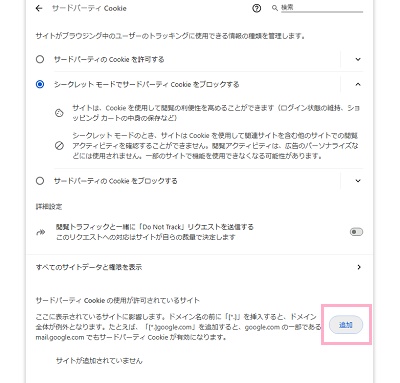
「サードパーティ Cookie」の項目一覧が表示されるので、最下部の「サードパーティ Cookieの使用が許可されているサイト」の「追加」ボタンをクリックしましょう。
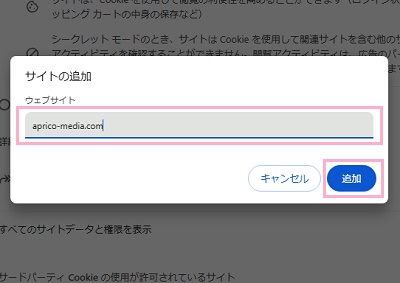
「サイトの追加」ダイアログボックスが表示されるので、「ウェブサイト」の入力欄に追加したいWebサイトのドメインを入力しましょう。画像の例では、当サイトのドメインである「aprico-media.com」を入力しています。ドメインの入力が完了したら、「追加」ボタンをクリックしましょう。
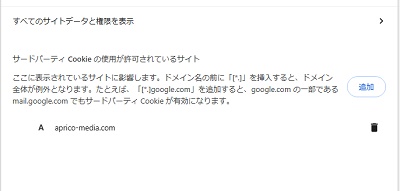
これで、ドメインを信頼できるWebサイトに追加することができますよ。以上が、Chromeで信頼できるWebサイトに追加する方法の説明となります。