Chromeにカメラとマイクの使用を許可したい
ブラウザ・Google Chromeで、Webサイトでカメラとマイクが起動しないため操作できない状態になってしまい困ってしまったことはありませんか?Web会議ツールをブラウザから使用している場合などに、カメラとマイクが使えないと困ってしまいますよね。カメラとマイクが動作しない場合は、許可設定を確認してみましょう。この記事では、Google Chromeにカメラとマイクの使用を許可する方法をご紹介していきます。
Chromeにカメラとマイクの使用を許可する方法
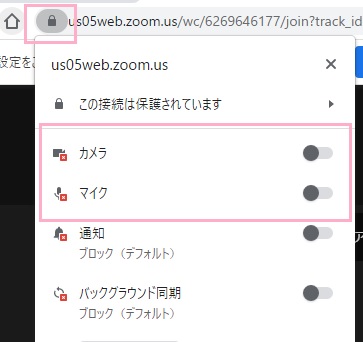
それでは、Google Chromeにカメラとマイクの使用を許可する方法を説明します。Chromeでカメラとマイクを使用したいページにアクセスしたら、アドレスバーの左側に表示されている錠前のアイコンをクリックします。メニューが表示されるので、「カメラ」と「マイク」のボタンをクリックして有効にしましょう。これで、カメラとマイクがそのWebサイトで有効になりますよ。
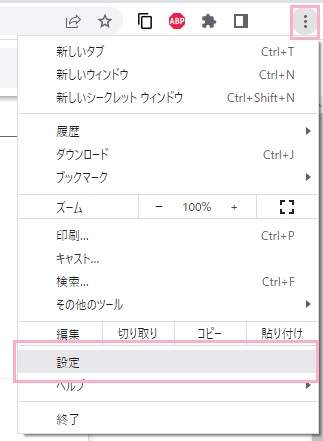
ですが、通常ではカメラとマイクが使用可能なWebサイトにアクセスするとカメラとマイクの使用許可を求めるポップアップが表示されるはずです。もしこれらの機能が無効になっている場合は、有効にしましょう。ウィンドウ右上のメニューボタンをクリックしてメニューを開き、「設定」をクリックしましょう。
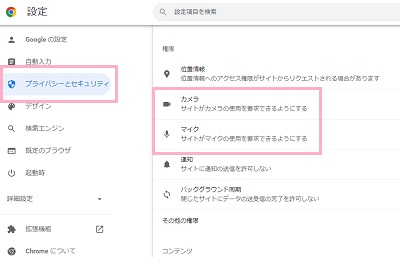
新しいタブで設定画面が表示されるので、左側メニューの「プライバシーとセキュリティ」をクリックして項目一覧を開き、「カメラ」と「マイク」から設定を行います。
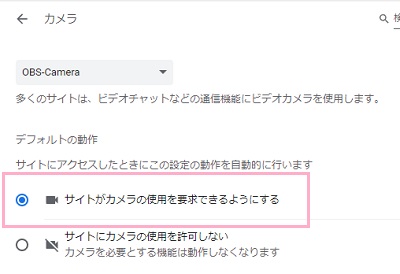
カメラの「デフォルトの動作」項目で「サイトがカメラの使用を要求できるようにする」のボタンをクリックして有効にしたら、次はマイクの設定に移動します。
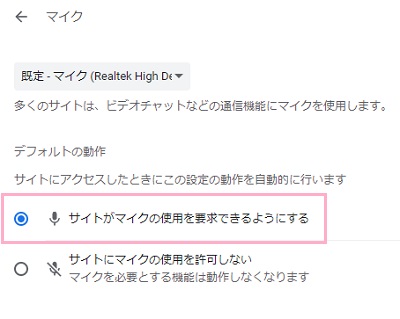
マイクの設定項目で同様に「サイトがマイクの使用を要求できるようにする」のボタンをクリックして有効にしましょう。これで、カメラとマイクを使用するWebサイトにアクセスした際にカメラとマイクを使用するかどうか尋ねるポップアップが表示されるようになりますよ。