
ウィンドウを最小化する方法
Windowsパソコンを使っていて、デスクトップ画面にたくさんのウィンドウを表示している時に「使っていないウィンドウやアプリケーションが邪魔だけど、まだ使うから閉じるわけにはいかない」というシーンはよくありますよね。
そういった時は、使わないウィンドウを最小化することで、デスクトップ画面をすっきりさせることができますよ。
この記事では、Windows10でウィンドウを最小化する方法をご紹介しています。
マウスで最小化する
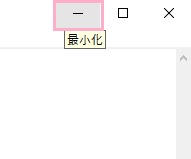
ウィンドウの右上に表示されている「_」ボタンが最小化ボタンとなっています。ここまでマウスカーソルを持っていき左クリックすることで、そのウィンドウを最小化することができます。
マウスで最小化したウィンドウはタスクバーに表示されているので、クリックすることで再度ウィンドウを表示させることができますよ。
ショートカットキーで最小化する
設定されているショートカットキーを使うことで、キーボードのみでもウィンドウを最小化することができます。
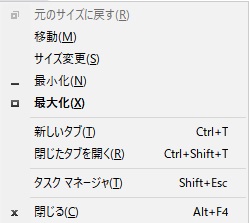
キーボードで「Altキー+Spaceキー」を同時押しすると、画像のメニューが表示されます。この状態でNキーを押すと、ウィンドウを最小化することができます。
すべてのウィンドウを最小化する方法
ウィンドウの最小化は単体だけではなく、すべてのウィンドウを一度に最小化することも可能です。
マウスですべてのウィンドウを最小化する
マウスですべてのウィンドウを最小化する場合は、デスクトップの表示ボタンをクリックしましょう。

デスクトップ画面右下の細長い棒のボタンが「デスクトップの表示」ボタンです。
もう一度すべてのウィンドウを表示させたい場合は、再度デスクトップの表示ボタンをクリックすれば元通りに表示されます。
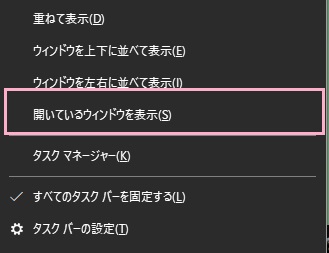
また、タスクバーの何もない場所で右クリックしてメニュー内の「開いているウィンドウを表示」をクリックすることでもウィンドウを戻すことができます。
ショートカットキーですべてのウィンドウを最小化する
ショートカットキーですべてのウィンドウを最小化するには、「Windowsキー+Mキー」を同時押ししましょう。ウィンドウを再度表示させたい場合は、「Windowsキー+Shiftキー+Mキー」を同時押しすれば元通りになります。
また、「Windowsキー+Dキー」の同時押しでも同様にすべてのウィンドウを最小化することが可能で、こちらは同じコマンドでウィンドウを元通りにすることが可能となっています
ウィンドウの最小化・最大化を行うショートカットキーについては下記の記事でまとめていますので、あわせて参考にしてみて下さい。

アクティブなウィンドウ以外を最小化する方法
すべてのウィンドウを最小化するのではなく、今使っているウィンドウ以外を最小化したい…と思う方も多いと思います。もちろん、アクティブなウィンドウ以外のウィンドウを最小化する方法もありますよ。
ショートカットキーでアクティブなウィンドウ以外を最小化する
キーボードで「Windowsキー+Homeキー」を同時押しすると、アクティブないウィンドウ以外のウィンドウが最小化されます。
元に戻すには、再度Windowsキー+Homeキーを同時押ししましょう。
Aero Shake(エアロシェイク)でアクティブなウィンドウ以外を最小化する
Windows7以降のバージョンでは、「Aero Shake」機能でアクティブなウィンドウ以外のウィンドウを最小化することが可能です。

表示させたいウィンドウのタイトルバーをドラッグして左右に振る操作を行うことで、他のウィンドウが最小化されます。