
Windows11で音が出ない問題
Windows11のパソコンを使用していて、音が出ない問題に遭遇してしまったことはありませんか?スピーカーやイヤホンから突然音が出ない状態になってしまったら、困ってしまいますよね。
急に音が出ない状態になってしまった場合は、原因が複数考えられるのでそれぞれ対処を行い改善できるかどうか試してみましょう。この記事では、Windows11で音が出ない場合の対処法をご紹介していきます。
Windows11で音が出ない場合の対処法
接続を確認する

音が出ない場合によくあるケースが、パソコンとスピーカーを繋ぐケーブルが抜けたり断線しているといった物理的トラブルです。音が出ない場合はまずケーブルが抜けていないかどうかを確認してみて、抜けていないのであれば他のスピーカー・ヘッドホンを接続してみるなどして元々接続しているスピーカーが断線していないかどうか確認してみましょう。
Bluetoothスピーカーやイヤホン・ヘッドホンを使用している場合は、タスクトレイからBluetooth接続が解除されていないかどうか確認してみてください。接続が解除されてしまっている場合は、再接続を行いましょう。
ボリューム設定を確認してみる
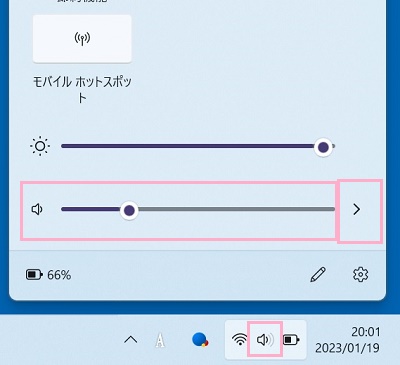
まずは、Windowsのボリューム設定を確認してみましょう。自分で調整していなくても別途アプリの影響によって音量が小さく設定されてしまったり、ミュートになっている可能性があります。タスクバーのスピーカーアイコンをクリックして、音量が通常通りに設定されているかどうか確かめましょう。
もしミュートになっている場合は、ボリュームバーのスピーカーボタンをクリックしてミュートを解除することができます。あとは音量調整を行い、適切な音量に変更しましょう。
また音量は正常に設定されていても、再生デバイスが間違っているために音が出ないということもあります。例えばスピーカーデバイスやイヤホンデバイスが複数あるために出力先を間違えてしまっているというケースの場合は、ボリュームバーの右側に表示されている右矢印をクリックしてデバイスを選択し直しましょう。
アプリケーションの音が出ていない場合
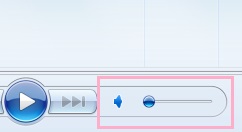
動画プレイヤーやゲームなどのアプリケーションで音が出ない場合は、アプリケーションの音量を確認してみましょう。設定で音量が0になっていたりミュートになっている可能性もあるため、適切な音量に戻すことで音が再生されるようになります。
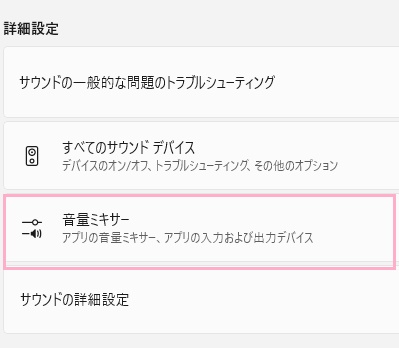
また、Windows側の音量ミキサーでアプリケーションの音量をミュートにしてしまっている可能性もあります。この場合はデスクトップ画面下部のタスクバーからスタートボタンをクリックしてスタートメニューを開き、「設定」をクリックしましょう。設定ウィンドウの「システム」項目一覧から「サウンド」を開き、「音量ミキサー」をクリックすることで描くアプリケーションの音量を設定することができますよ。
パソコンを再起動してみる

Windowsでの音声再生はシステムに依存している部分もあるため、システムに何らかのトラブルが発生しているために音が出ない可能性が考えられます。このケースに該当してそうな場合は、一度パソコンを再起動してみましょう。再起動後に、音声が出るかどうかを確認してみましょう。
ドライバーの更新・再インストールを行う
サウンドドライバーが破損していることが原因で音が出ないこともあります。この場合は、サウンドドライバーを更新するか、再インストールを行うことで改善ができます。まずはデスクトップ画面下部のタスクバーからスタートボタンを右クリックしてメニューを開き、「デバイスマネージャー」をクリックしましょう。
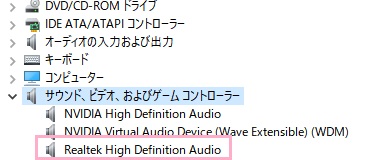
デバイスマネージャーが表示されたら、「サウンド、ビデオ、およびゲームコントローラー」から対象のサウンドデバイスをダブルクリックして開きます。
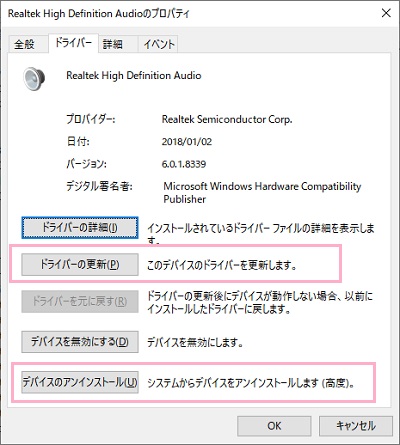
「ドライバー」タブを開き、「ドライバーの更新」から更新を行いましょう。もし更新がない場合は、「デバイスのアンインストール」をクリックして手順を進めてアンインストールを行います。アンインストールが完了したら、パソコンを再起動しましょう。再起動後に、サウンドドライバーが自動的にインストールされますよ。