
Windows11でシャットダウンしても再起動してしまう問題
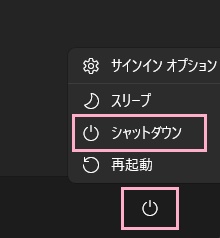
Windows11のパソコンを使用していて、シャットダウンしても再起動してしまう問題に遭遇してしまったことはありませんか?Windows11でシャットダウンを行う場合はWindowsキーを押すかタスクバーのスタートボタンをクリックしてスタートメニューを開き、電源ボタンをクリックして表示されるメニューの「シャットダウン」をクリックすることでシャットダウンができますよね。
ここで間違って再起動を選んでしまうとパソコンが再起動するため、注意しましょう。もししっかりとシャットダウンを選んでいるのに再起動してしまう場合は、OS側で不具合が発生している可能性が高いです。この記事では、Windows11でシャットダウンしても再起動してしまう場合の対処法をご紹介していきます。
Windows11でシャットダウンしても再起動してしまう場合の対処法
それでは、Windows11でシャットダウンしても再起動してしまう場合の対処法を説明します。再起動してしまう場合は、高速スタートアップを無効化してみましょう。Windows10から実装された機能である高速スタートアップはWindowsをシャットダウンする際にCPUやメモリの状態を保持してくれる機能です。しかし、システムの状態を保持しているために発生している不具合まで保持してしまいそれがシャットダウンしても再起動してしまう原因になってしまっていることがあります。この場合は、高速スタートアップを無効化することで解決することができます。
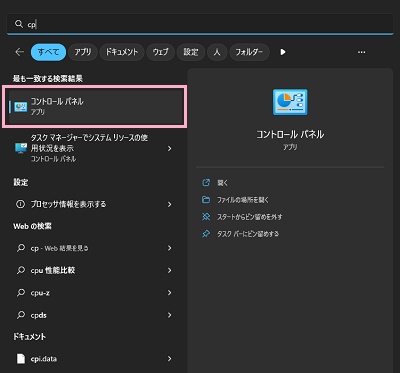
デスクトップ画面下部のタスクバーからスタートボタンをクリックしてスタートメニューを開き、「cp」と入力すると表示される検索結果のコントロールパネルをクリックしましょう。
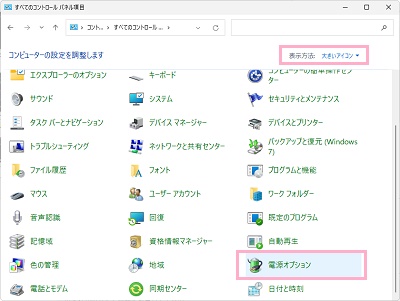
「コントロールパネル」ウィンドウが表示されるので、ウィンドウ右上の「表示方法」をクリックして「大きいアイコン」に変更します。続いて表示される項目一覧から「電源オプション」をクリックしましょう。
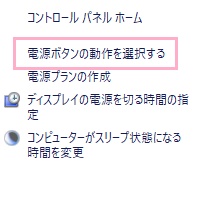
「電源プランの選択またはカスタマイズ」画面が表示されるので、左側メニューの「電源ボタンの動作を選択する」をクリックしましょう。
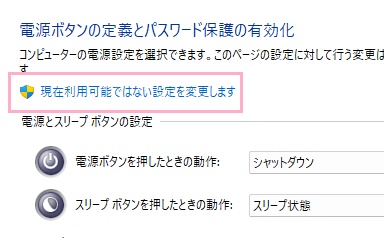
「電源ボタンの定義とパスワード保護の有効化」画面が表示されるので、「現在利用可能ではない設定を変更します」をクリックしましょう。
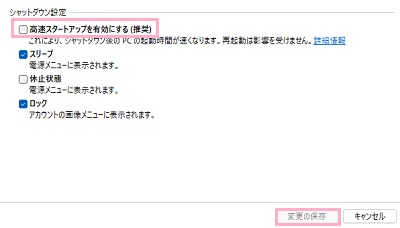
すると「シャットダウン設定」が変更できるようになります。項目一覧の「高速スタートアップを有効にする」のチェックボックスをクリックして無効化したら「変更の保存」をクリックしましょう。これで、高速スタートアップを無効化することができますよ。
あとはシャットダウンを行い、再起動してしまわないかどうか確認してみましょう。