
変換候補が出てこない場合の対処法

Windowsのパソコンで文字を入力していたら、なぜか変換候補が表示されないため困ってしまったことはありませんか?デフォルトのIMEである「Microsoft IME」を使用していて変換候補が表示されない場合は、このIME固有のトラブルが原因であることが多いため安定している「旧バージョン」に切り替えてみましょう。
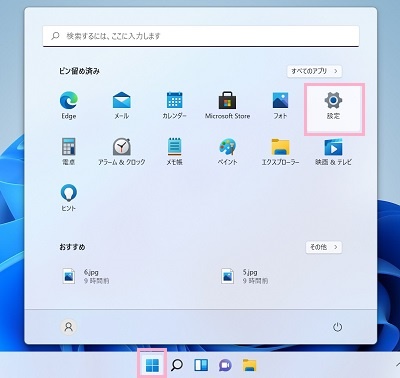
それでは、WindowsのパソコンのデフォルトIMEであるMicrosoft IMEの文字入力で変換候補が出てこない場合の対処法を説明してきます。まずはデスクトップ画面下部のタスクバーからスタートボタンをクリックしてスタートメニューを開き、「設定」をクリックしましょう。
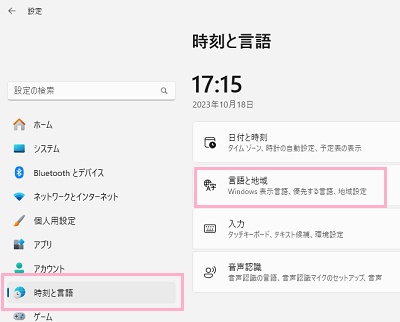
「設定」ウィンドウが表示されるので、左側メニューの「時刻と言語」をクリックしましょう。右ペインに「時刻と言語」の項目一覧が表示されるので、「言語と地域」をクリックしましょう。
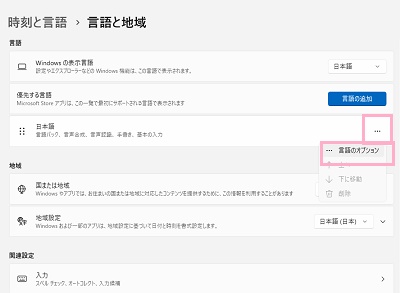
「言語と地域」の項目一覧が表示されるので、「日本語」の右側に表示されている「…」ボタンをクリックして表示されるメニューから「言語のオプション」をクリックしましょう。
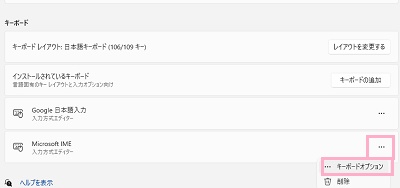
「言語のオプション」の項目一覧が表示されるので、「Microsoft IME」の右側に表示されている「…」ボタンをクリックして表示されるメニューの「キーボードオプション」をクリックしましょう。
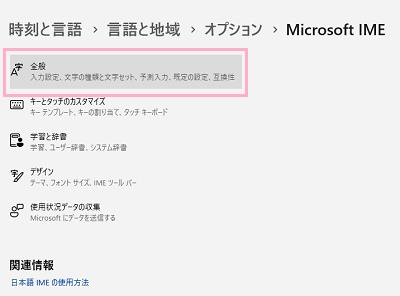
「Microsoft IME」の設定オプションが表示されます。項目一覧から、「全般」をクリックしましょう。
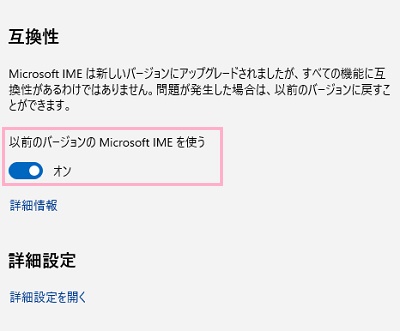
「全般」の項目一覧が表示されます。「互換性」項目の「以前のバージョンのMicrosoft IMEを使う」のボタンをクリックしましょう。「IMEバージョンの変更」「以前のバージョンのMicrosoft IMEを使用しますか?」と表示されるので、「OK」をクリックしましょう。これでボタンがオンになり、Microsoft IMEが旧バージョンのものになりますよ。
以上が、変換候補が出てこない場合の対処法の説明となります。