
Windows11のパソコンでは、ユーザーがどのような操作をしているのかなどの個人情報のデータ収集が行われていることをご存知でしょうか?この記事では、Windows11の情報収集を停止する方法をご紹介していきます。
Windows11の情報収集を停止する方法
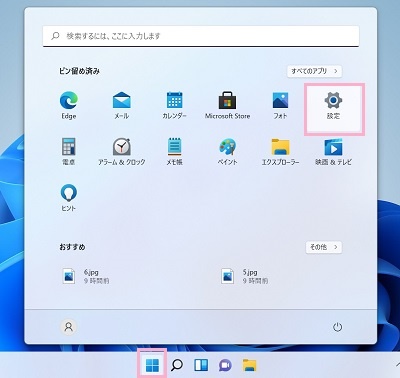
それでは、Windows11の情報収集を停止する方法を説明していきます。まずはデスクトップ画面下部のタスクバーからスタートボタンをクリックしてスタートメニューを開き、「設定」をクリックしましょう。
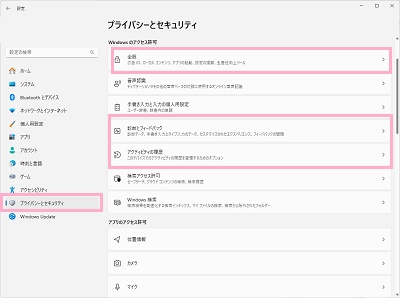
「設定」ウィンドウが表示されるので、左側メニューの「プライバシーとセキュリティ」をクリックします。右ペインにプライバシーとセキュリティの項目一覧が表示されるので、「Windowsのアクセス許可」から「全般」・「診断とフィードバック」・「アクティビティの履歴」項目の設定変更を行います。
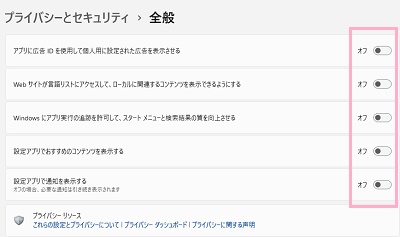
「全般」では、「アプリに広告IDを使用して個人的に設定された広告を表示させる」・「Webサイトが言語リストにアクセスして、ローカルに関連するコンテンツを表示できるようにする」・「Windowsにアプリ実行の追跡を許可して、スタートメニューと検索結果の質を向上させる」・「設定アプリでおすすめのコンテンツを表示する」・「設定アプリで通知を表示する」の5項目が用意されています。
必要に応じてボタンをクリックしてオフにするか、すべてオフにしてしまって問題ありません。「アクティビティの履歴」では「アクティビティの履歴をMicrosoftに送信する」のボタンをクリックしてオフにすることで、アクティビティの履歴を送信しないようにすることができます。
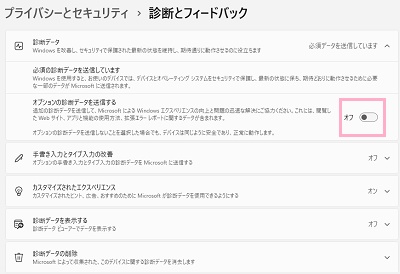
「診断とフィードバック」では、「オプションの診断データを送信する」のボタンをオフにすることで診断データの送信を停止することができますよ。以上が、Windows11の情報収集を停止する方法の説明となります。