
Windows11でBluetoothが使えなくなった
Windows11のパソコンで、Bluetoothが突然使えなくなったため困ってしまったことはありませんか?Bluetoothで無線接続しているマウスやキーボード・イヤホンなどが突然認識しない状態になってしまい、Bluetoothアイコンを確認してみると「無効です」と表示されており、何故か接続できないといったケースが発生することがあります。
突然Bluetoothが認識しない状態になる・ペアリングを行うことはできるもののBluetooth機器が表示されない・「無効です」と表示されて使えない・Bluetoothアイコンが消えた・アクションセンターのBluetoothをオンにできないといった不具合は、様々な原因が考えられるので対処しにくいですよね。
この記事では、Windows11でBluetoothが消えた・有効にできない場合の対処法をご紹介していきます。
Windows11でBluetoothが使えなくなった場合の対処法
パソコンを再起動する

タスクトレイにBluetoothアイコンが表示されていて有効になっているのにBluetooth機器が使えない場合は、システム側でエラーが発生している可能性があります。一度パソコンを再起動してみて、Bluetooth機器を認識できるかどうか確かめてみましょう。
Bluetooth機器のバッテリーが切れている場合
Bluetooth機器の接続は無線なのでバッテリー(電池)が必須となっています。もしBluetooth機器のバッテリーの残量が0になっていれば接続が解除されてしまい認識しない状態になってしまうため、まずはバッテリーが切れていないかどうか確認しましょう。
バッテリー切れが原因の場合は充電する・電池交換を行うことで再度使用することができるようになります。
機内モードを解除する
Windows11では飛行機の機内で通信を無効化するための「機内モード」が搭載されています。機内モードが有効になっていてBluetoothが利用できていない可能性もあるため、機内モードになっていないか確認してみましょう。もし機内モードになっている場合は、オフにしましょう。
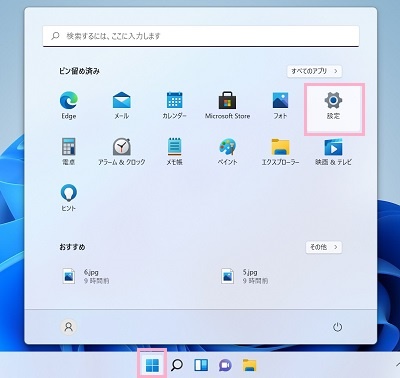
デスクトップ画面下部のタスクバーからスタートボタンをクリックしてスタートメニューを開き、「設定」をクリックしましょう。
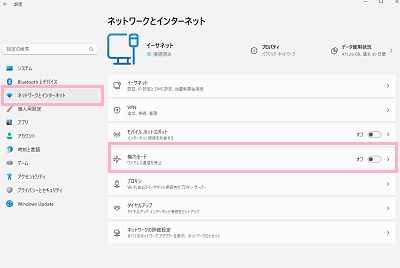
設定画面が表示されるので、左側メニューの「ネットワークとインターネット」をクリックします。右ペインにネットワークとインターネットの項目一覧が表示されるので、「機内モード」を確認してオンになっているようであればクリックしてオフにしましょう。
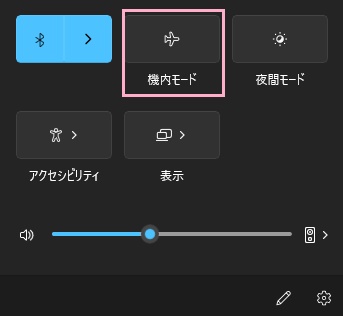
また、アクションセンターの「機内モード」ボタンからもすぐに機内モードのオン・オフを切り替えることができますよ。
ドライバーの再インストールを行う
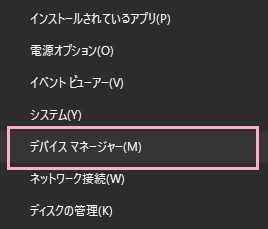
Bluetoothドライバーが破損していることが原因でBluetooth機器を認識出来ない場合は、Bluetoothドライバーを再インストールしてみましょう。スタートボタンを右クリックして、表示されるメニューの「デバイスマネージャー」をクリックします。
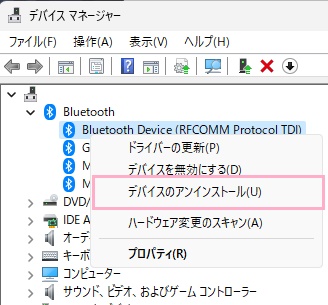
「デバイスマネージャー」ウィンドウが表示されるので、「Bluetooth」項目を展開して使用しているドライバーを右クリックします。メニューの「デバイスのアンインストール」をクリックしましょう。
あとは表示される画面の指示に従ってBluetoothドライバーをアンインストールしましょう。ドライバーのアンインストールが完了したら、パソコンを再起動します。パソコンの再起動が完了すると、自動的にBluetoothドライバーのインストールが行われますよ。