
PowerPointで円グラフを作りたい
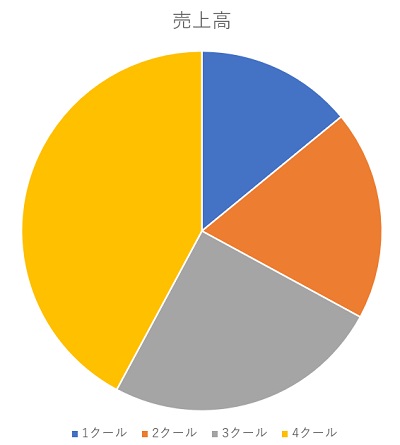
Microsoft PowerPointで、円グラフを作りたいと思ったことはありませんか?PowerPointでは、Excelを使用しなくてもスライド上に直接円グラフを作成することができますよ。ビジネス要素の強いものからおしゃれな円グラフまで、PowerPoint上で作成することができます。この記事では、PowerPointでの円グラフの作り方をご紹介していきます。
PowerPointで円グラフを作る方法
円グラフを挿入する
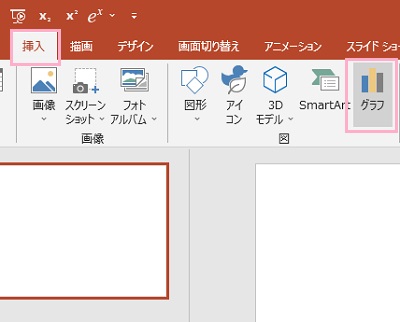
それでは、PowerPointのスライド内に円グラフを挿入してみましょう。ウィンドウ上部の「挿入」タブをクリックしてリボンメニューを開き、「図」項目の「グラフ」をクリックします。
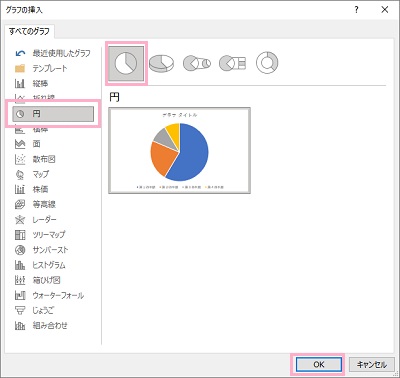
「グラフの挿入」ダイアログボックスが表示されるので、左側メニューの「円」をクリックします。この例では通常の円グラフを選択して「OK」をクリックしています。
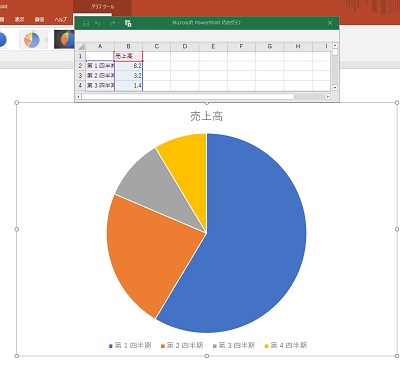
これで、スライドに円グラフを挿入することができました。
データを入力する
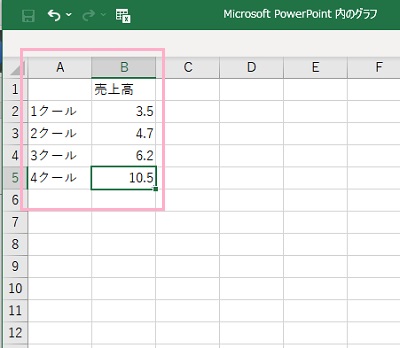
円グラフを挿入すると共に、画面上部にMicrosoft Excelのシートが表示されます。このシートに入力されているデータを元にしてグラフを出力しているので、シート内に必要なデータを入力しましょう。
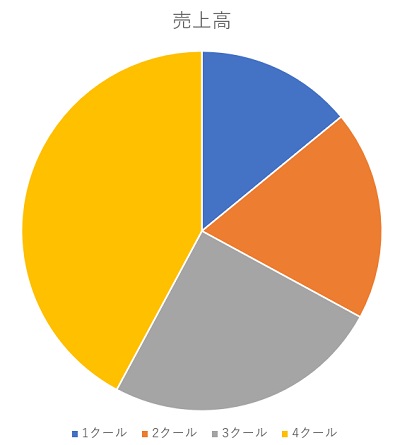
シートにデータを入力することで、スライドに挿入されている円グラフにデータが反映されます。シートは、右上の「閉じる」ボタンをクリックすることで非表示になります。再度シートを表示させて編集したい場合は、グラフを右クリックしてメニューの「データの編集」をクリックすることでシートを表示させることができますよ。
データのラベルを表示させる
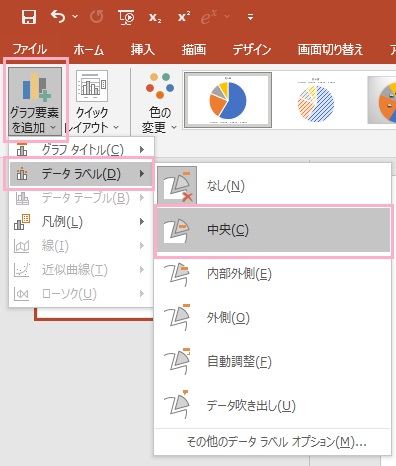
円グラフで表示されているデータのラベルを表示させるには、グラフを選択した状態で表示される「グラフのデザイン」タブをクリックしてリボンメニューを開き、「グラフのレイアウト」項目の「グラフ要素を追加」をクリックして「データラベル」から表示方法を選択しましょう。画像の例では「中央」を指定しています。
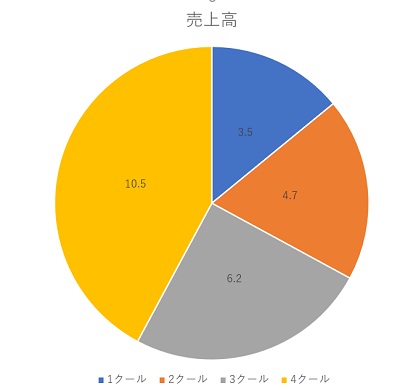
これで、円グラフにデータラベルを表示させることができます。
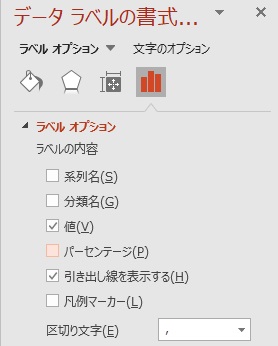
ラベルをダブルクリックすると、ウィンドウ右側に「データラベルの書式設定」が表示されます。「ラベルオプション」から「系列名」・「分類名」・「値」・「パーセンテージ」・「引き出し線を表示する」・「凡例マーカー」の有効/無効を切り替えることができますよ。
グラフの色を変更する
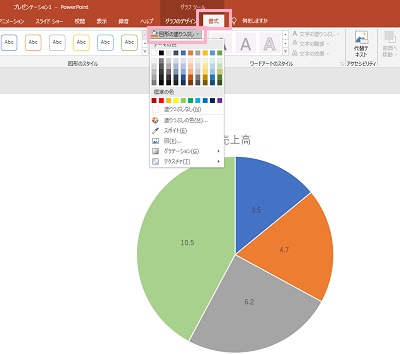
グラフの各パーツの色を変更するには、対象のパーツを選択した状態でウィンドウ上部の「書式」タブをクリックします。リボンメニューの「図形のスタイル」項目にある「図形の塗り潰し」から色を選択してクリックすることで、グラフの配色を変更することができますよ。