
PowerPointのスライドマスターとは?
Microsoft PowerPointには、「スライドマスター」と呼ばれる機能が搭載されています。スライドマスターとは、スライドの背景・フォントのサイズと色と書式といった様々な項目をすべてのスライドに一括で適用することのできる機能です。スライドマスターを使用することで、スライドごとに書式を設定したりアイテムの配置に悩むことがなくなるので効率よく統一感があるスライドを作成することができますよ。
この記事では、PowerPointのスライドマスターの使い方をご紹介していきます。
PowerPointのスライドマスターの使い方
スライドマスターを開く・閉じる
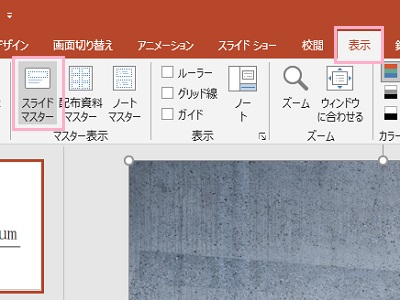
PowerPointのスライドマスターを起動するにはウィンドウ上部の「表示」タブをクリックしてリボンメニューを開き、「マスター表示」項目の「スライドマスター」をクリックします。
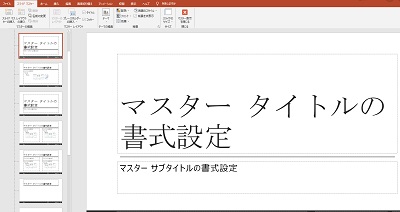
これで、スライドマスターが起動します。ウィンドウ上部に「スライドマスター」タブとそのリボンメニューが表示されていることが確認できます。
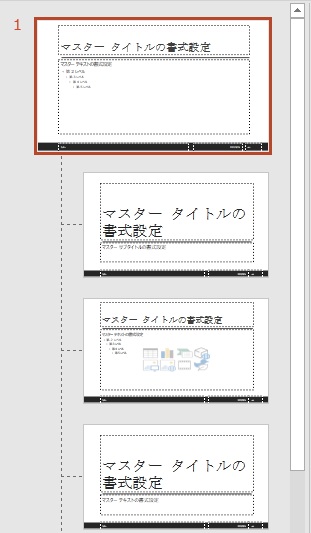
スライドマスターを開いて左側に表示されているスライドのサムネイルのうち、一番上のものがすべてのスライドを一括変更する際に使用する「スライドマスター」・その下の各スライドのサムネイルが「レイアウトマスター」です。レイアウトマスターはスライドの表紙や本編などそれぞれコンテンツのレイアウトごとに一括変更を適用したいという場合に使用します。基本的には、レイアウトマスターを用いてスライドのデザインを行うのが一般的な使い方です。
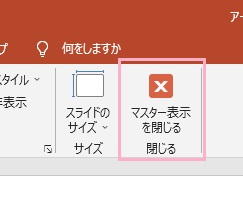
スライドマスターを終了するには、リボンメニューの「閉じる」項目の「マスター表示を閉じる」をクリックしましょう。これで、スライドマスターが終了します。
フォントを変更する
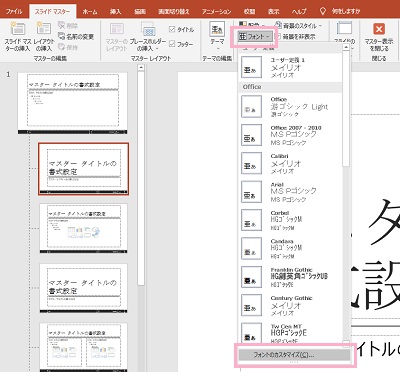
スライドマスターでフォントを変更したい場合は、リボンメニューの「背景」項目の「フォント」をクリックします。表示されているテンプレートから使用したいものがあれば対象をクリック・自分で設定したい場合は「フォントのカスタマイズ」をクリックしましょう。
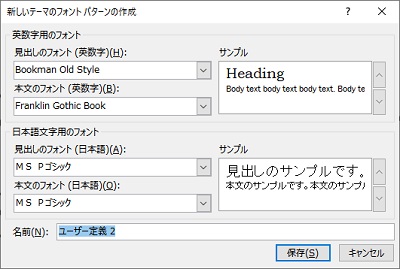
「新しいテーマのフォントパターンの作成」ダイアログボックスが表示されるので、「英数字用のフォント」と「日本語文字用のフォント」の見出しと本文のフォントをそれぞれ選択して「名前」を付けて保存しましょう。これで、作成したフォントパターンを一覧から選択することができるようになります。
スライドのサイズを変更する
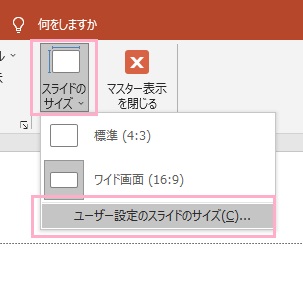
スライドのサイズを変更するには、リボンメニューの「サイズ」項目の「スライドのサイズ」をクリックします。「標準(4:3)」・「ワイド画面(16:9)」の2つから選択するか、自分でサイズ設定を行う場合は「ユーザー設定のスライドのサイズ」をクリックしましょう。
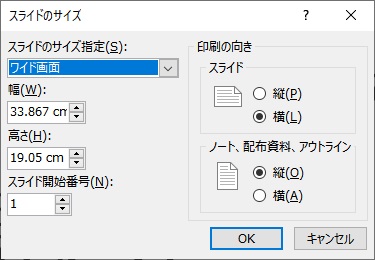
「スライドのサイズ」ダイアログボックスが表示されるので、スライドのサイズ指定や幅・高さ・スライド開始番号・印刷の向き・縦or横を設定しましょう。
テーマ・色の設定方法
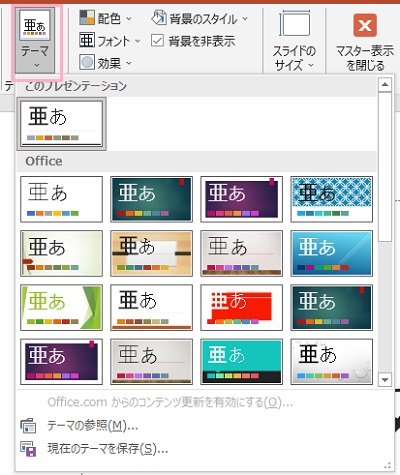
テーマの設定は、リボンメニューの「テーマの設定」の「テーマ」から選択します。自分でテーマを用意している場合は「テーマの参照」をクリックしてファイルを読み込みましょう。
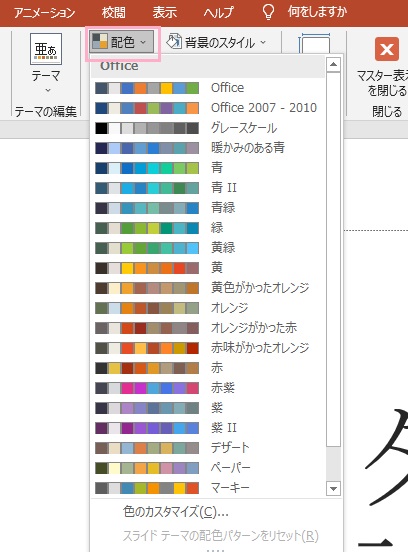
またテーマの配色を変更するには、「背景」項目の「配色」をクリックして使用したい配色を選択しましょう。マウスカーソルを乗せるとプレビューが表示されますよ。自分で配色したい場合は「色のカスタマイズ」をクリックして「テーマの新しい配色パターンを作成」ダイアログボックスから配色を行いましょう。こちらもフォント同様に、名前を付けて保存することができます。
フッターを挿入する
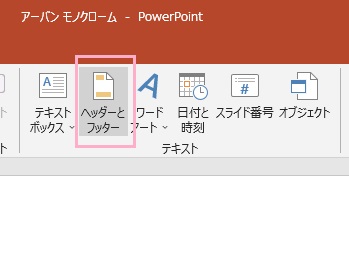
スライドにフッターを挿入するには、「挿入」タブをクリックしてリボンメニューの「テキスト」項目から「ヘッダーとフッター」をクリックしましょう。
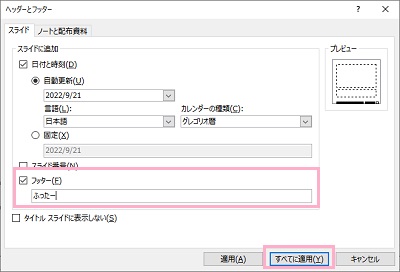
「ヘッダーとフッター」のダイアログボックスが表示されるので、「フッター」のチェックボックスを有効にしてから内容を入力して「すべてに適用」をクリックしましょう。すべてのスライドに、フッターが挿入されます。
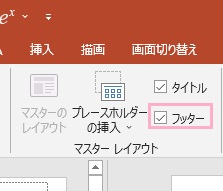
また、「スライドマスター」タブの「マスターレイアウト」項目の「フッター」のチェックボックスを有効にすることでもフッターが挿入されますよ。
スライドマスターをテンプレートとして保存する
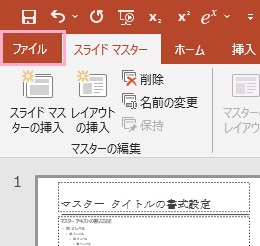
作成したスライドマスターをテンプレートとして保存することも可能です。ウィンドウ左上の「ファイル」タブをクリックしましょう。
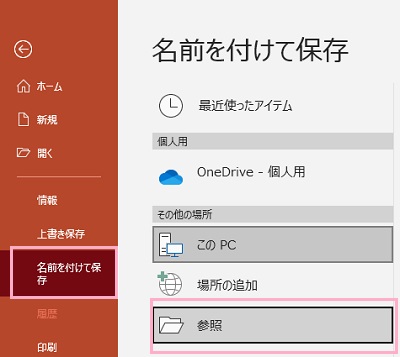
バックステージビューが表示されるので、左側メニューの「名前を付けて保存」をクリックします。「名前を付けて保存」項目一覧の「参照」をクリックしましょう。
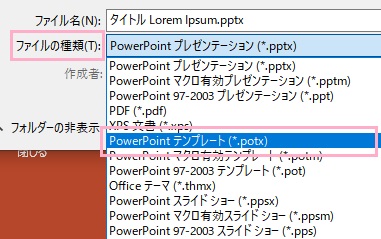
「名前を付けて保存」ダイアログボックスが表示されるので、「ファイルの種類」プルダウンメニューから「PowerPointテンプレート(*.potx)」を選択して保存しましょう。これで、スライドマスターで作成したテンプレートをファイルを開くだけで使用することができますよ。