
PowerPointでGIF画像を作りたい
Microsoft PowerPointでGIFアニメーション画像を作りたいと思ったことはありませんか?画像ファイルの形式の一つに「GIF(Graphics Interchange Format)」というものがあり、GIF形式の画像ファイルでは動く画像である「GIFアニメーション」画像を作成することができます。
GIFアニメーション画像の利点として、他のユーザーの環境を問わないというものがあります。PowerPointのスライドショーを他のユーザーに渡したいけど、対象のユーザーのパソコンにPowerPointが導入されていない場合はPowerPointのファイルを渡してもスライドを確認することができませんよね。そこで、GIFアニメーション形式の画像ファイルとして渡すことでPowerPointを導入していないユーザーでも動くスライドショーを見ることができるようになります。
PowerPointでGIF画像の作り方
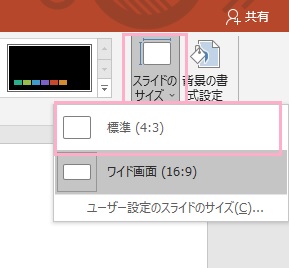
それでは、PowerPointでGIFアニメーション画像の作り方を説明していきます。まずはウィンドウ上部の「デザイン」のプルダウンメニューを開き、「ユーザー設定」項目の「スライドのサイズ」からGIFアニメーション画像に使うスライドのサイズを指定しましょう。当記事では「標準(4:3)」を選択しGIFアニメーション画像を作成します。
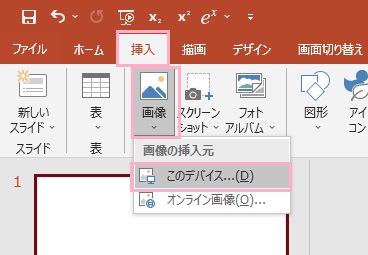
手持ちの画像からGIFアニメーションを作成する場合は、使用する画像と同じ枚数の新しいスライドを作成してからウィンドウ上部の「挿入」タブをクリックしてリボンメニューの「画像」項目から「画像」→「このデバイス」の順にクリックします。ダイアログボックスが表示されたら、使用する画像を選択するとスライドに画像が挿入されます。
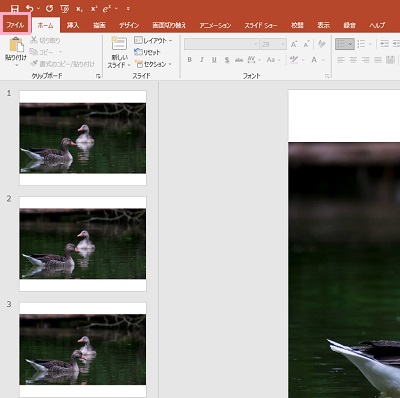
すべてのスライドに画像を挿入したら、ウィンドウ左上の「ファイル」タブをクリックしましょう。
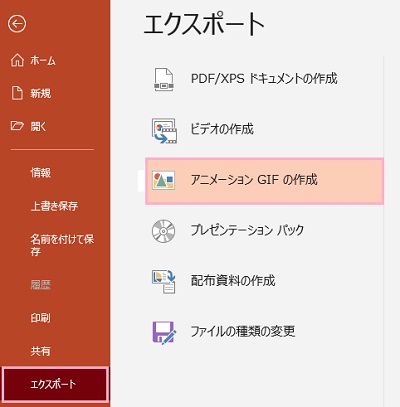
バックステージビューが表示されるので、左側メニューの「エクスポート」をクリックしてエクスポート項目一覧を開きます。「アニメーションGIFの作成」をクリックして、ファイルの保存を行うことでアニメーションGIF画像を作成することができますよ。この方法でのアニメーションGIF画像作成は、通常のテキストやグラフを挿入したスライドに対しても行うことができます。
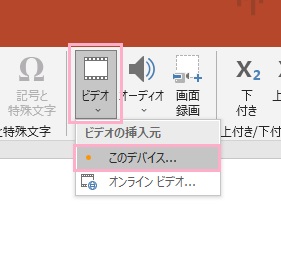
また、動画ファイルをアニメーションGIF画像にすることもできます。ウィンドウ上部の「挿入」タブをクリックしてリボンメニューを開き、「メディア」項目の「ビデオ」→「このデバイス」をクリックしましょう。ダイアログボックスが表示されるので、使用する動画ファイルを選択します。
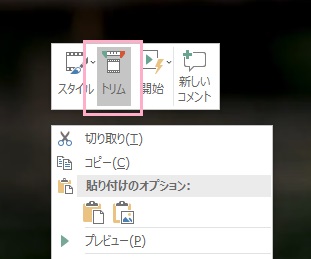
スライドに動画が挿入されたら、動画上で右クリックしてメニューの「トリム」をクリックしましょう。
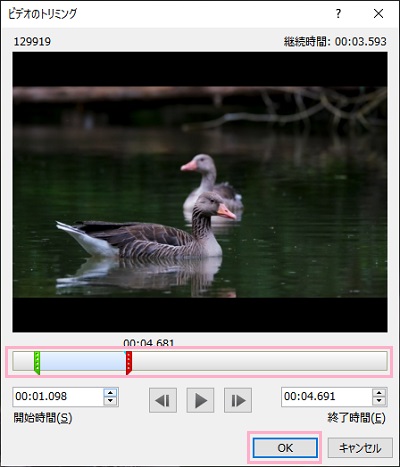
「ビデオのトリミング」ダイアログボックスが表示されるので、再生バーから開始位置と終了位置を指定して「OK」をクリックしてトリミングしましょう。あとは画像の時と同様に、アニメーションGIFへのエクスポートを行えばOKです。