
PowerPointでグラフを作りたい
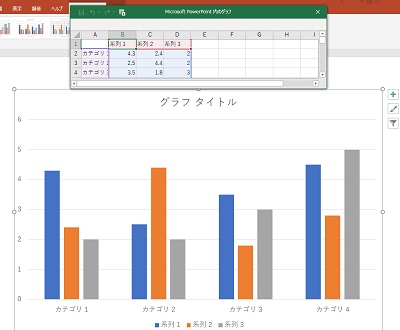
PowerPointで、スライドにグラフを作りたいと思ったことはありませんか?Excelでグラフを作成しなくても、PowerPointから直接グラフを作成することができますよ。この記事では、PowerPointでグラフを作る方法をご紹介していきます。
Excelで作成したグラフをスライドに埋め込みたい場合は、下記リンク先の記事にて方法を説明していますので併せてご覧ください。

PowerPointでグラフを作る方法
グラフの作り方
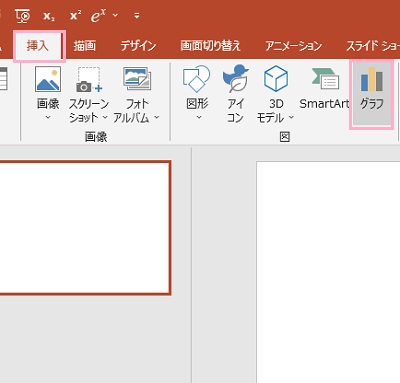
それでは、PowerPointでグラフを作る方法を説明します。まずは棒グラフの作り方からご紹介します。ウィンドウ上部の「挿入」タブをクリックしてリボンメニューを開き、「図」項目の「グラフ」をクリックしましょう。
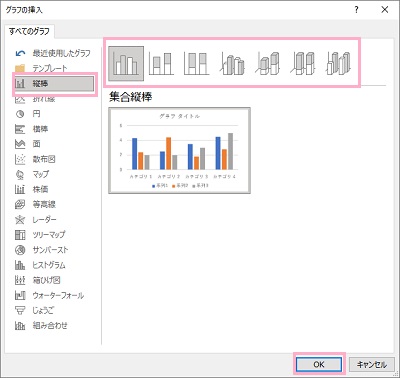
「グラフの挿入」ダイアログボックスが表示されるので、左側メニューから「縦棒」をクリックします。右ペイン上部のグラフメニューから選択できる縦棒グラフは「集合縦棒」・「積み上げ縦棒」・「100%積み上げ縦棒」・「3-D集合縦棒」・「3-D積み上げ縦棒」・「3-D100%積み上げ縦棒」・「3-D縦棒」です。使用する棒グラフを選択して「OK」をクリックしましょう。
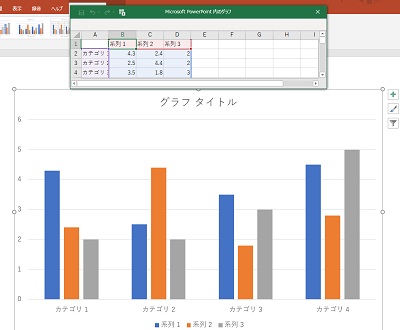
これで縦棒グラフが挿入されて画面上部に「Microsoft PowerPoint内のグラフ」ウィンドウが表示されるので、このExcelウィンドウ内のシートにデータを入力することで数値をグラフに反映させることができますよ。データの入力が完了したら、「Microsoft PowerPoint内のグラフ」ウィンドウ右上の「×ボタン」をクリックして終了してPowerPointに戻りましょう。
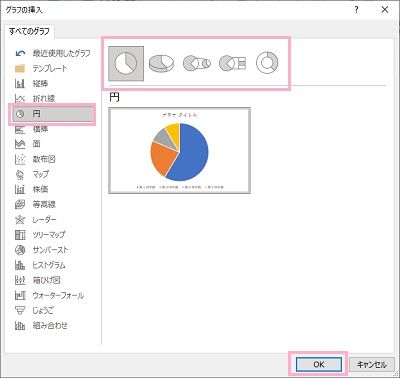
他にも、円グラフを作成したい場合は「グラフの挿入」ダイアログボックスの左側メニューから「円」をクリックします。右ペイン上部のグラフメニューから選択できる円グラフは「円」・「3-D円」・「補助円グラフ付き円」・「補助縦棒付き円」・「ドーナツ」です。使用する円グラフを選択して「OK」をクリックしましょう。
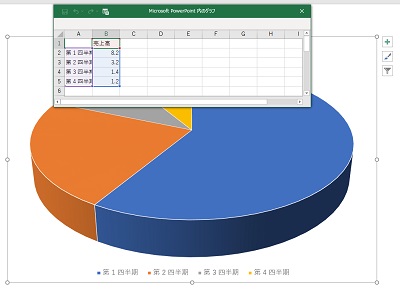
これで円グラフと画面上部に「Microsoft PowerPoint内のグラフ」ウィンドウが表示されるので、データを入力して円グラフに反映させればOKです。
他に作成できるグラフの種類は下記の通りです。
- 折れ線:折れ線・積み上げ折れ線・100%積み上げ折れ線・マーカー付き折れ線・マーカー付き積み上げ折れ線・マーカー付き100%積み上げ折れ線・3-D折れ線
- 横棒:集合横棒・積み上げ横棒・100%積み上げ横棒・3-D集合横棒・3-D積み上げ横棒・3-D 100%積み上げ横棒
- 面:面・積み上げ面・100%積み上げ面・3-D面・3-D積み上げ面・3-D 100%積み上げ面
- 散布図:散布図・散布図(平滑線とマーカー)・散布図(平滑線)・散布図(直線とマーカー)・散布図(直線)・バブル・3-D効果付きバブル
- マップ:塗り分けマップ
- 株価:株価チャート(高値-安値-終値)・株価チャート(始値-高値-安値-終値)・株価チャート(出来高-高値-安値-終値)・株価チャート(出来高-始値-高値-安値-終値)
- 等高線:3-D等高線・ワイヤーフレーム3-D等高線・等高線・ワイヤーフレーム等高線
- レーダー:レーダー・マーカー付きレーダー・塗り潰しレーダー
- ツリーマップ
- サンバースト
- ヒストグラム:ヒストグラム・パレート図
- 箱ひげ図
- ウォーターフォール
- じょうご
- 組み合わせ:集合縦棒-折れ線・集合縦棒-第2軸の折れ線・積み上げ面-集合縦棒・ユーザー設定の組み合わせ(系列を指定して組み合わせる)
グラフのデータを編集する
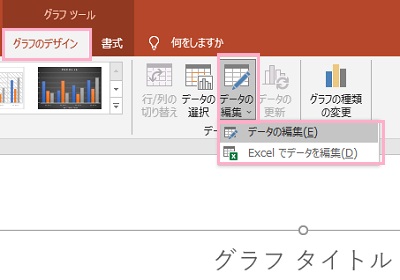
グラフのデータを編集するには、「グラフのデザイン」タブをクリックしてリボンメニューを開き「データ」項目の「データの編集」をクリックします。「データの編集」でPowerPoint上での編集が・「Excelでデータを編集」で別ウィンドウでExcelを起動してデータを編集することができます。
凡例の追加・編集
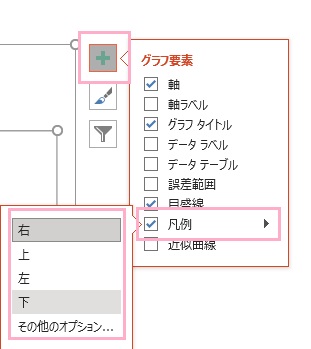
グラフに凡例を追加するには、グラフをクリックして右上に表示される「+」ボタンのメニューから「凡例」のチェックボックスを有効にします。続いてサブメニューから表示位置を選択しましょう。
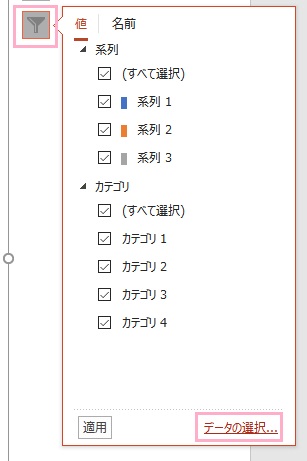
凡例の順番や名前を変更するには、フィルターボタンをクリックして表示されるメニューの「データの選択」をクリックしましょう。
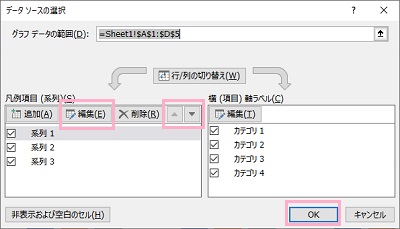
「データソースの選択」ダイアログボックスが表示されます。「凡例項目」一覧から凡例を選択して上矢印・下矢印ボタンから順番の変更が、「編集」ボタンをクリックして「系列の編集」ダイアログボックスの「系列名」から凡例の名前を変更することができます。編集が完了したら「OK」ボタンをクリックしてダイアログボックスを閉じましょう。
軸に単位を表示する
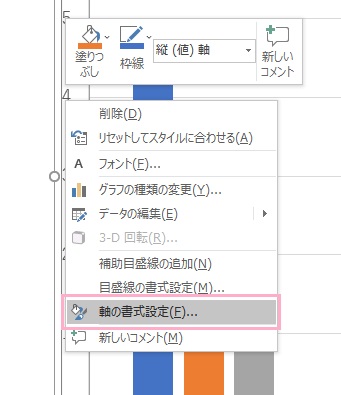
縦軸を右クリックして、メニューの「軸の書式設定」をクリックしましょう。
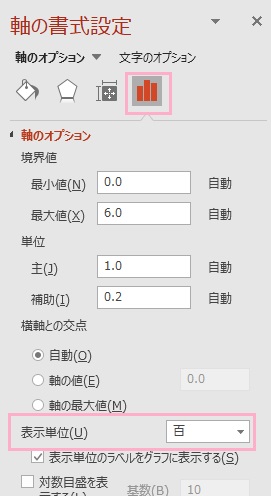
ウィンドウ右側に表示される「軸の書式設定」ウィンドウから「軸のオプション」をクリックして、「表示単位」のプルダウンメニューから単位を選択しましょう。単位は百・千・万・十万・百万・千万・億・十億・兆から選択できます。これで、縦軸に単位を表示できます。