
PowerPointで文字の縁取りをしたい

Microsoft PowerPointで、スライド内で使用するテキストにおいて文字の縁取りをしたいと思ったことはありませんか?画像のように黒色の文字に白く縁取りを行い文字の周りを強調した枠を作成することで、テキストが格段に見やすくなりますよね。
PowerPointで文字の縁取りを行い強調する方法は数種類存在しているので、ケースに応じて使用する縁取りの方法を選択してみましょう。この記事では、PowerPointで文字の縁取りをする方法をご紹介していきます。
PowerPointで文字の縁取りをする方法

それでは、PowerPointで文字の縁取りをする方法を説明します。まずは縁取りをしたいテキストを入力して、テキストを範囲選択しておきましょう。
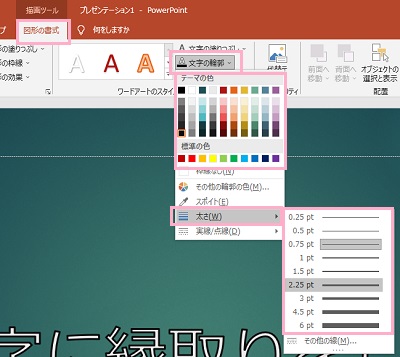
続いてウィンドウ上部の「図形の書式」タブをクリックしてリボンメニューを開き、「ワードアートのスタイル」項目の「文字の輪郭」から文字の輪郭の色を指定します。また「太さ」から輪郭の太さをポイント単位で選択することができるので、太さを指定しましょう。

これで、文字に輪郭を付けて縁取りを行うことができました。
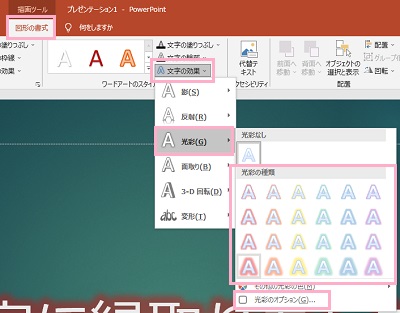
他にも、テキストに光彩を付けて文字の縁取りを行うといったことも可能です。縁取りを行いたいテキストを範囲指定したらウィンドウ上部の「図形の書式」タブをクリックしてリボンメニューを開き、「ワードアートのスタイル」項目の「文字の効果」をクリックして「光彩」のサブメニューから光彩の種類を選択しましょう。選択後に再度光彩のサブメニューを開き、「光彩のオプション」をクリックします。
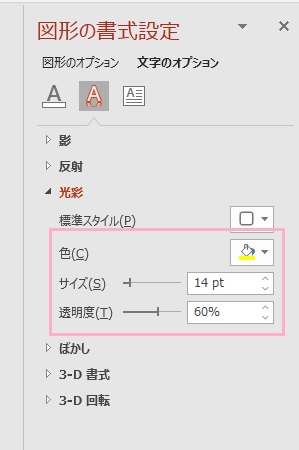
ウィンドウ右側に「図形の書式設定」メニューが表示されます。図形の書式設定の「光彩」をクリックして展開したら、「色」から縁取りの色を・「サイズ」で縁取りの太さを指定することができます。「透明度」で光彩の加減を設定することも可能です。

これで、光彩効果を使用して文字に縁取りを行うことができますよ。輪郭で縁取りを行ったものと違いふわっとした形に仕上がりやすいので、好みやシーンに応じて使い分けましょう。

また、テキストを重ねることでも縁取り文字を作成することが可能です。縁取り文字にしたい側のテキストの太さの数値を大きくしたら、テキストボックスをそのまま重ねましょう。そして元々のテキストボックスを指定してウィンドウ上部「ホーム」タブのリボンメニューの「図形描画」項目の「配置」から「最前面に配置」を選択しましょう。

こういった方法でも、文字に縁取りを行うことができますよ。