
Windows10のMicrosoft IMEでローマ字入力できない問題

Windows10のデフォルトIMEである「Microsoft IME」を使用していて、文字を入力する際にかな入力になってしまいローマ字入力できない状態になってしまったことはありませんか?パソコンで文字を入力する際に使用するのはローマ字入力が一般的なので、かな入力状態になってしまうと文字を打つのが困難になってしまいますよね。
もしローマ字入力できない状態になってしまった時のために、入力方式の切り替え方法を覚え、かな入力を無効化する設定を活用してみましょう。この記事では、Windows10のMicrosoft IMEでローマ字入力できない場合の対処法をご紹介していきます。
Windows10のMicrosoft IMEでローマ字入力できない場合の対処法
タスクトレイのIMEアイコンからローマ字入力に切り替える
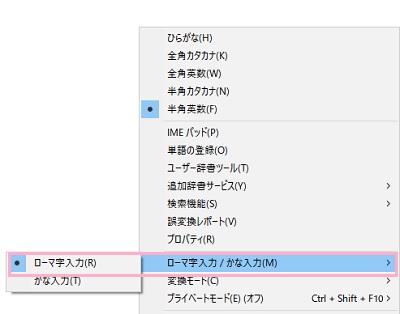
Microsoft IMEで文字入力を行う際にかな入力になってしまっている場合は、デスクトップ画面右下にあるタスクトレイからIMEアイコンを右クリックしてメニューを開きます。メニュー内の「ローマ字入力/かな入力」から「ローマ字入力」をクリックしましょう。これで、かな入力からローマ字入力に切り替わります。
キーボードからショートカットキーで切り替えを行う
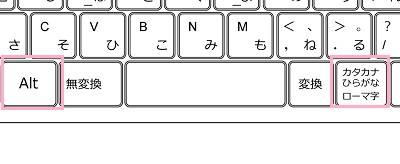
キーボードの「Altキー+カタカナ・ひらがな・ローマ字キー」の同時押しが文字入力方法切り替えのショートカットキーになっています。
ショートカットキー操作を行うごとに入力方法が切り替わるので、こちらの方法でローマ字入力に変更してみましょう。お使いのキーボードによっては対応していないこともあるので、対応していない場合はIMEアイコンから入力方法の切り替えを行いましょう。
設定からかな入力を無効化する
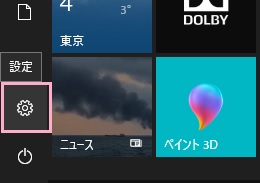
設定でかな入力を無効化することも可能です。まずはデスクトップ画面左下のスタートボタンをクリックしてスタートメニューを開き、「設定」をクリックしましょう。
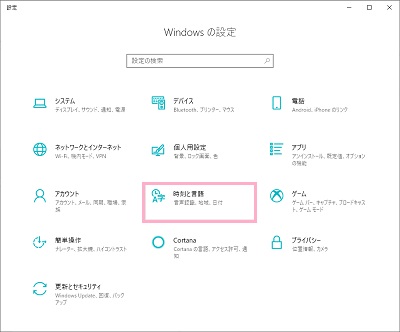
「Windowsの設定」ウィンドウが表示されるので、「時刻と言語」をクリックしましょう。
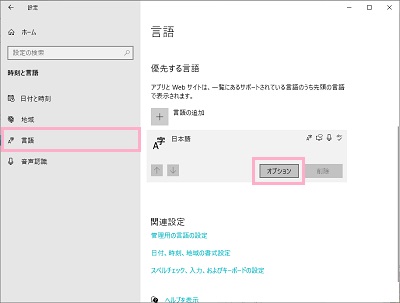
設定画面が表示されるので、左側メニューの「言語」をクリックして項目一覧の「優先する言語」から日本語をクリックして展開してから「オプション」をクリックしましょう。
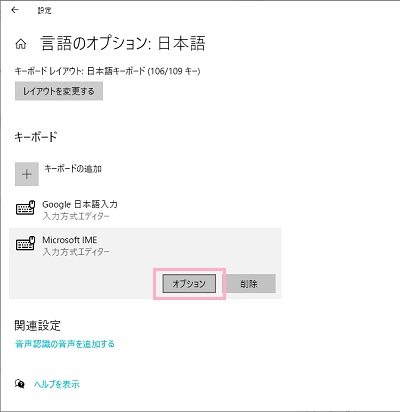
「言語のオプション:日本語」の項目一覧が表示されるので、「キーボード」項目の「Microsoft IME」をクリックして展開してから「オプション」をクリックしましょう。
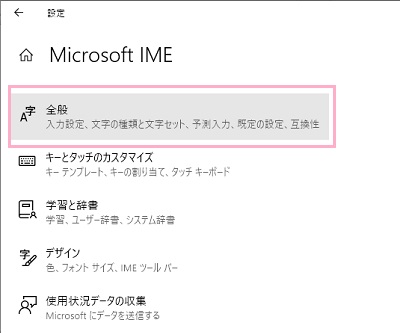
「Microsoft IME」の設定画面が表示されるので、「全般」をクリックしましょう。
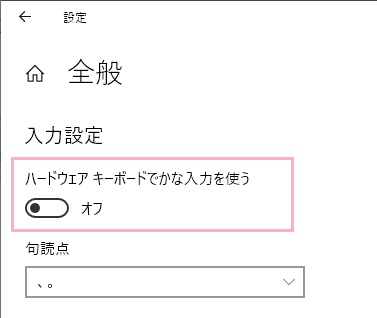
「全般」項目一覧が表示されます。「入力設定」の「ハードウェアキーボードでかな入力を使う」のボタンを「オフ」にすることで、かな入力を無効化してローマ字入力・変換をデフォルトの設定で使用することができるようになりますよ。