
Windows10で「リモートデバイスまたはリソースが接続を受け付けません」とエラーが出る

Windows10のパソコンで、「リモートデバイスまたはリソースが接続を受け付けません」とエラーが出て困ってしまったことはありませんか?このエラーが起きる原因はネットワーク接続設定やプロキシ周りの問題がほとんどなので、設定を見直してみましょう。
この記事では、Windows10で「リモートデバイスまたはリソースが接続を受け付けません」と表示される場合の対処法をご紹介していきます。
Windows10で「リモートデバイスまたはリソースが接続を受け付けません」の対処法
IPアドレスの再取得を行う
IPアドレス周りでトラブルが発生しているために「リモートデバイスまたはリソースが接続を受け付けません」とエラーが起きる場合は、IPアドレスのリセットと再取得を行いましょう。
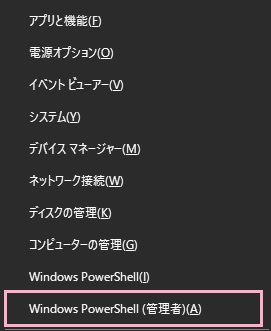
「Windowsキー+Xキー」の同時押しでアドバンスドメニューを開き、「Windows PowerShell(管理者)」をクリックしてWindows PowerShellを管理者権限で起動します。PowerShell上で「ipconfig /release」とコマンドを入力したらEnterキーを押しましょう。続いて「ipconfig /renew」コマンドを入力してEnterキーを押し、処理が完了したらPowerShellを終了します。
これで、IPアドレスを再取得することができますよ。
プロキシを無効化する
プロキシの設定でトラブルが発生している場合は「リモートデバイスまたはリソースが接続を受け付けません」エラーが起きてしまうので、この場合はプロキシを無効化しましょう。
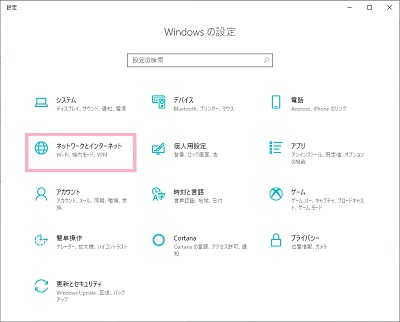
まずはデスクトップ画面左下のスタートボタンをクリックしてスタートメニューを開き、「設定」をクリックしましょう。「Windowsの設定」ウィンドウが表示されるので、「ネットワークとインターネット」をクリックしましょう。
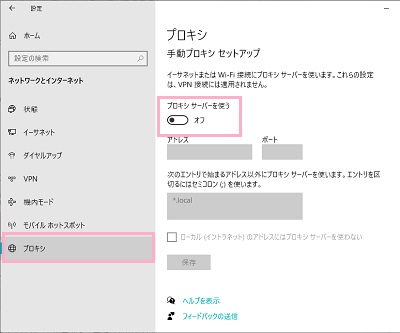
設定画面が表示されるので、左側メニューの「プロキシ」をクリックします。設定一覧が表示されたら、「手動プロキシセットアップ」項目の「プロキシサーバーを使う」のボタンをクリックしてオフにしましょう。これでプロキシを無効化することができます。
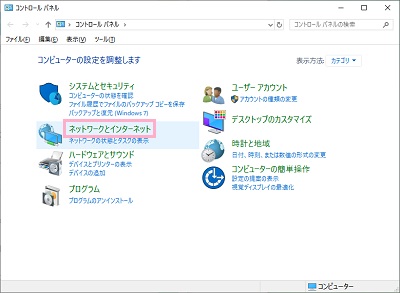
Windows7以前のパソコンの場合は、コントロールパネルから設定を行います。コントロールパネルを開いたら、「ネットワークとインターネット」をクリックしましょう。
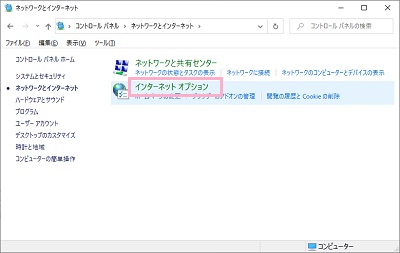
ネットワークとインターネットの項目一覧から「インターネットオプション」をクリックしましょう。
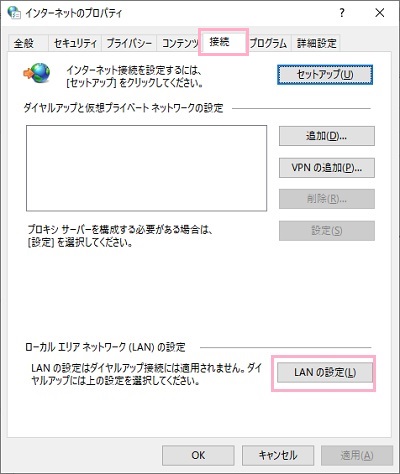
「インターネットのプロパティ」ウィンドウが表示されるので、「接続」タブをクリックして開きます。「LANの設定」をクリックしましょう。
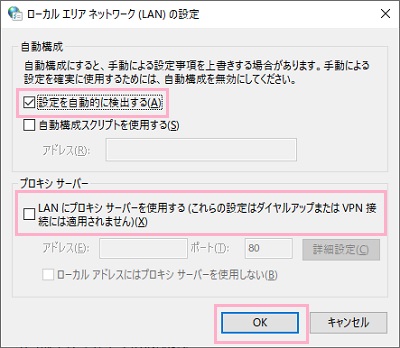
ローカルエリアネットワーク(LAN)の設定ウィンドウが表示されたら、「設定を自動的に検出する」のチェックボックスをオンにします。逆に「LANにプロキシサーバーを使用する」のチェックボックスは無効にして「OK」をクリックしましょう。これでプロキシを無効化することができます。
もしプロキシが必要な場合は、正しい情報を入力しましょう。
アンチウイルスソフトを停止してみる

アンチウイルスソフトのインターネットシールド機能が原因で通信をブロックしてしまい、「リモートデバイスまたはリソースが接続を受け付けません」エラーが起きる原因になってしまっていることもあります。この場合は一度アンチウイルスソフトを無効化した状態で通信がブロックされないかどうか確認しましょう。
通信がブロックされなければアンチウイルスソフトが原因でエラーが起きているといえるので、アンチウイルスソフトのシールドの強度を変更する・例外設定を登録するなどの方法で対処しましょう。