
PowerPointでスポイトで色を合わせたい
Microsoft PowerPointで、スポイト機能を使用してPowerPointの外部に用意したWebサイトや画像などのコンテンツから色を拾ってきてスライドに合わせたいと思ったことはありませんか?
PowerPointのカラーパレット内に用意されている色のバリエーションは、あまり多くありませんよね。カラーパレット内に使用したい色がない場合は、「色の設定」でRGBの数値を指定して使用したい色を作成することができます。しかし、これらの数値で色を指定して作成するのは一般のユーザーの方だと分かりにくいですよね。そこで、使いたい色が決まっている場合はPowerPointのウィンドウ付近に用意することで、スポイトで色を拾ってスライドに合わせることができますよ。この記事では、PowerPointでスポイトを使用して色を合わせる方法をご紹介していきます。
PowerPointでスポイトで色を合わせる方法
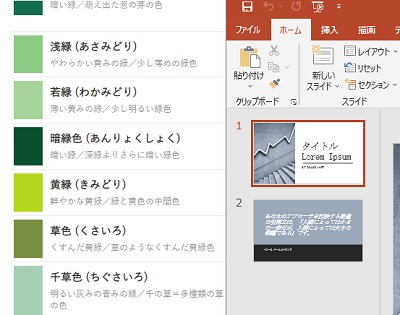
それでは、PowerPointでスポイトを使用して外部のコンテンツと色を合わせる方法を説明します。まずはPowerPointと、色を取得したいWebサイトや画像などのコンテンツを色が見える状態にしておきましょう。画像のように、ウィンドウとウィンドウが重なっていても色を取得したい部分が見えていれば問題ありません。
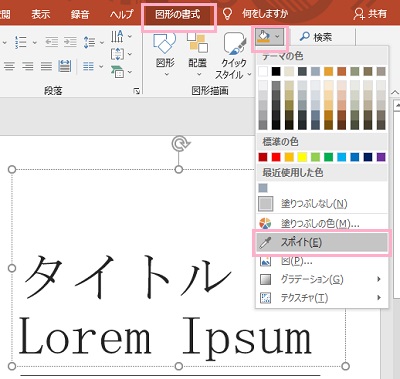
スライド内をクリックして、ウィンドウ上部の「図形の書式」タブのリボンメニューから「図形の塗りつぶし」をクリックしてメニューを開きます。メニューの中から「スポイト」をクリックしましょう。
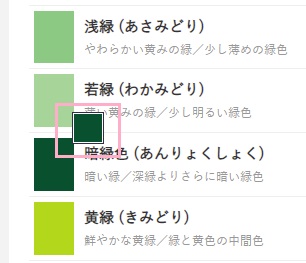
マウスカーソルがスポイトに変化します。しかし、PowerPointのウィンドウの外までマウスカーソルを移動してしまうとスポイトからマウスカーソルに戻ってしまいます。ですのでスライド内の色を塗りたい場所か適当な場所をクリックしたらそのままドラッグして、色を取得したい場所までスポイトを持っていって指を離しましょう。
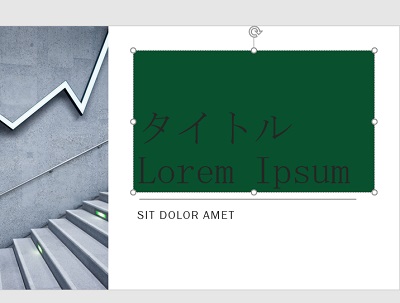
これで、PowerPointの外部に用意したWebサイトや画像などのコンテンツの色を取得することができますよ。画像例では、スライド内が暗緑色で塗りつぶされていることが確認できますね。
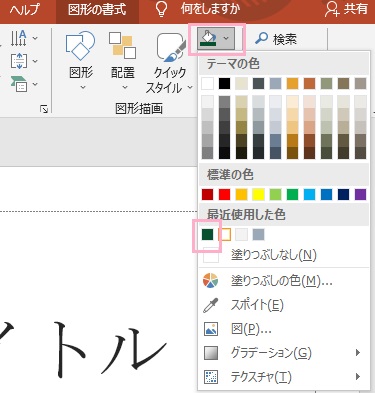
「色を取得したいけどスライドに適用させるわけではない」という場合もご安心ください。「Ctrlキー+Zキー」のショートカットキーからやり直しを行うことで、塗りつぶされたスライドが元の状態へと戻ります。ですがスポイトで取得した色は「図形の塗りつぶし」の「最近使用した色」に残るので、選択して使用することができますよ。