
Steamでディスク書き込みエラーが発生する問題

Steamで購入したゲームをインストールしようとしたら、「ディスク書き込みエラー」が発生してインストールできない状態になってしまったことはありませんか?せっかく買ったゲームが遊べないと困ってしまいますよね。この記事では、Steamでディスク書き込みエラーが発生する場合の対処法をご紹介していきます。
Steamでディスク書き込みエラーが発生する場合の対処法
Steamを再起動してみる
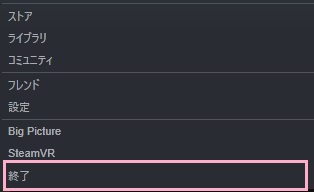
Steamのクライアントアプリが正常に動作していないことが原因でディスク書き込みエラーが起きてしまう場合は、一度Steamアプリを終了して再起動しましょう。タスクトレイ内のSteamのアイコンを右クリックしてメニューの「終了」をクリックしてSteamアプリを終了させます。あとはショートカットアイコンからSteamを再起動しましょう。
管理者権限でSteamを起動する
パソコンの設定で管理者でなければアプリケーションのインストールができない状態になっている場合は、管理者権限でSteamを起動するように設定しましょう。
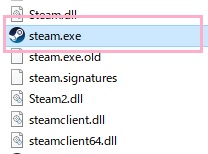
エクスプローラーでSteamのインストール先フォルダを開き、「steam.exe」を右クリックしてメニューの「プロパティ」をクリックしましょう。
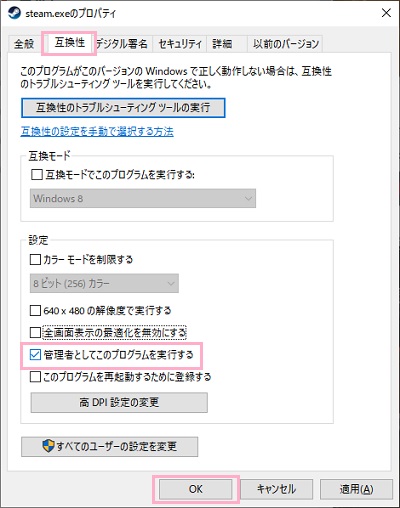
「steam.exeのプロパティ」ウィンドウが表示されるので、「互換性」タブをクリックします。「設定」項目の中から、「管理者としてこのプログラムを実行する」のチェックボックスを有効にしてから「OK」をクリックしましょう。これで管理者権限でSteamを起動することができるようになるので、ゲームのインストールができるようになったかどうか確認してみましょう。
ダウンロードキャッシュをクリアする
Steamのダウンロードキャッシュが溜まっている・キャッシュに破損したファイルがあるなどの原因でディスク書き込みエラーが起きることもあります。この場合は、ダウンロードキャッシュをクリアしましょう。
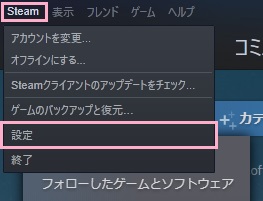
Steamアプリのウィンドウ上部の「Steam」をクリックして、メニューの「設定」をクリックしましょう。
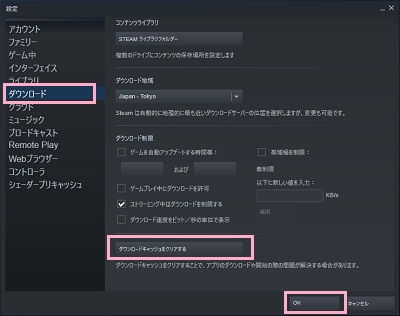
「設定」ウィンドウが表示されるので、左側メニューの「ダウンロード」をクリックします。右ペインに設定項目一覧が表示されるので、「ダウンロードキャッシュをクリアする」ボタンをクリックしてダウンロードキャッシュを削除してから「OK」ボタンをクリックして設定を終了しましょう。
あとはSteamを再起動して、ゲームのインストールが行えるかどうか試してみましょう。
ゲームファイルの整合性を確認してみる
すでにインストールしてあるゲームのアップデート時にディスク書き込みエラーが起きてしまう場合は、ゲームファイルの整合性を確認してみましょう。
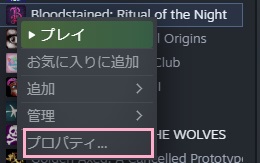
ライブラリからエラーが起きるゲームを右クリックして、メニューの「プロパティ」をクリックしましょう。
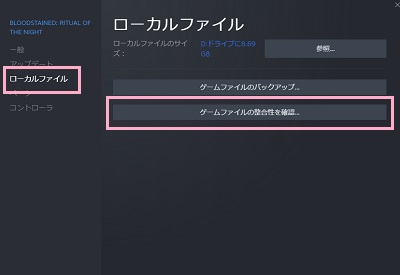
ゲームのプロパティウィンドウが表示されるので、左側メニューの「ローカルファイル」をクリックして項目一覧を開き、「ゲームファイルの整合性を確認」をクリックしましょう。これでファイルチェックが行われ、破損したファイルが有る場合は修復が行われますよ。
整合性の確認が完了したら、再度アップデートを試してみましょう。
HDDにトラブルが有る場合
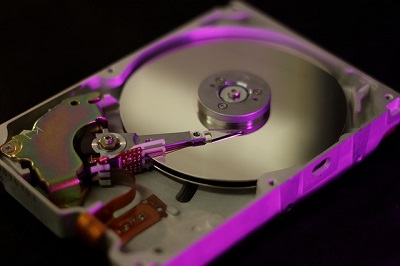
HDDの所々に不良セクタが存在しているなどHDDにトラブルがある場合は、新しいHDD・SSDへと換装することをおすすめします。もし搭載中のHDDを使用するのであれば、ローレベルフォーマットを試してみましょう。下記リンク先の記事にて、ローレベルフォーマットの方法をご紹介していますので参考にしてみてください。
