
Steamが起動しない問題

オンラインゲームプラットフォーム・Steamのクライアントアプリが、正常に起動しない・真っ暗になって落ちるといった症状が起きるようになってしまったことはありませんか?Steamのクライアントアプリが起動できないと、ゲームを遊ぶことができなくなってしまいますよね。この記事では、Steamが起動しない場合の対処法をご紹介していきます。
Steamが起動しない場合の対処法
管理者権限でSteamを実行してみる
Steamが起動しない場合は、まずは管理者権限でSteamが実行できるかどうか試してみましょう。
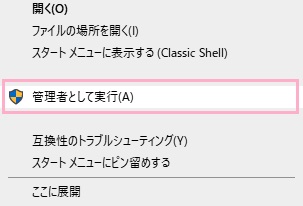
Steamのショートカットアイコンを右クリックしてメニューを開き、「管理者として実行」をクリックします。これでSteamを管理者権限で実行することができます。もし実行できない場合は、後述の方法を試してみましょう。
タスクマネージャーから残っているプロセスを強制終了させる
Steamを一度終了した後にSteamを起動しようとしても開かない場合は、Steamのプロセスが正常に終了できておらず残っているためにSteamが起動できないというケースが考えられます。この場合は、タスクマネージャーからSteamのプロセスを強制終了させましょう。
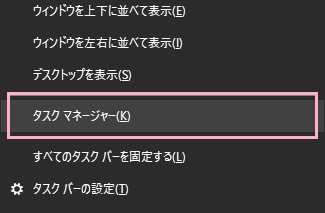
まずはデスクトップ画面下部のタスクバーの何もないところを右クリックしてメニューを開き、「タスクマネージャー」をクリックしましょう。
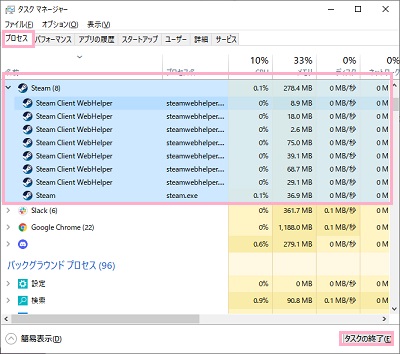
「タスクマネージャー」ウィンドウが表示されるので、ウィンドウ上部の「プロセス」タブをクリックして開きます。実行中のプロセス一覧が表示されるので、「Steam」をクリックしてウィンドウ右下の「タスクの終了」ボタンをクリックしましょう。これでSteamのプロセスを強制終了させることができるので、強制終了が完了したら再度Steamを起動してみましょう。
パソコンを再起動してみる

Windows10など、パソコンのシステム側に問題が発生していてSteamが起動しない場合は、パソコンを再起動してみましょう。再起動が完了したらSteamのクライアントアプリを起動してみて、正常に動作するか確認してみましょう。
アンチウイルスソフトを一時的に無効化してみる

アンチウイルスソフトを導入している場合に、アンチウイルスソフトのシールドが動作してSteamの起動を妨げているというケースもあります。この場合は、アンチウイルスソフトを一時的に無効化してSteamが起動できるかどうか試してみましょう。もしこの状態でSteamが起動できる場合は、アンチウイルスソフトの例外設定でSteamフォルダを指定すればアンチウイルスソフトが有効でもSteamが起動できるようになります。
Steamの再インストールを行う
上記の操作を試してみても、Steamアプリの画面が真っ暗になって落ちるなど状態が改善されないという場合はSteamのアンインストール後に再インストールを行ってみましょう。
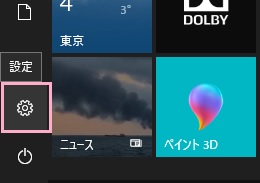
まずはデスクトップ画面左下のスタートボタンをクリックしてスタートメニューを開き、「設定」をクリックしましょう。
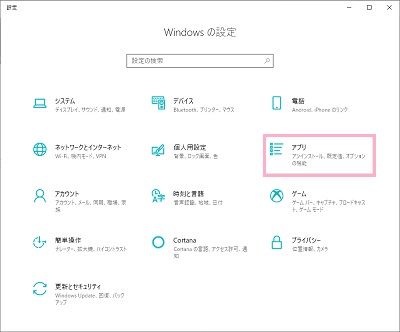
「Windowsの設定」ウィンドウが表示されるので、「アプリ」をクリックしましょう。
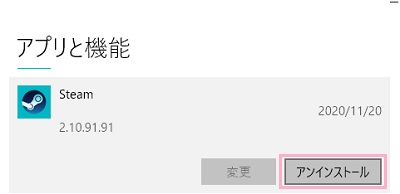
設定画面が開き、「アプリと機能」一覧が表示されます。一覧から「Steam」をクリックして開き、「アンインストール」ボタンをクリックしてアンインストールを行いましょう。
Steamのアンインストールが完了したら、下記リンク先の公式サイトにアクセスしてSteamのインストーラーをダウンロードしてSteamの再インストールを行います。同じフォルダにインストールすれば、ストアからダウンロードしたゲームなどはそのまま遊べますよ。