
インターネット接続で「ISPがありません」とエラーになる

パソコンでインターネットに接続しようとしたら「ISPがありません」と表示されてインターネット接続ができなくなってしまったことはありませんか?この記事では、インターネット接続で「ISPがありません」とエラーになる場合の対処法をご紹介していきます。
インターネット接続で「ISPがありません」とエラーになる場合の対処法
インターネット接続を契約していない場合
ISPとは「Internet Service Provider(インターネットサービスプロバイダー)」のことを指します。家のパソコンでインターネット接続を行う場合には、事業者との契約が必須になります。もしインターネット接続を契約していないのであれば「ISPがありません」と表示されるので、自宅のエリアで使用できるインターネット事業者との契約・工事を行いましょう。
Internet Explorerから設定を行う方法
ちゃんとインターネット接続契約をしているのに接続できない・他のパソコンではインターネットに接続できるという場合は、Internet Explorerから設定を行ってみましょう。
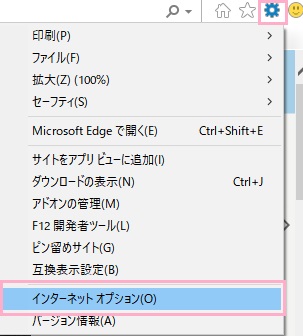
Internet Explorerを起動したら、ウィンドウ右上の設定ボタン(歯車)をクリックしてメニューを開き「インターネットオプション」をクリックしましょう。
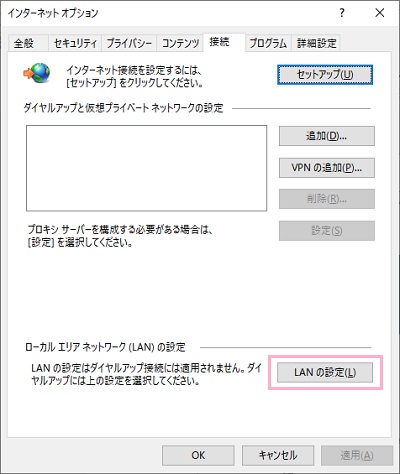
「インターネットオプション」ウィンドウが表示されるので、「接続」タブをクリックして開きます。「ローカルエリアネットワーク(LAN)の設定」にある「LANの設定」をクリックしましょう。
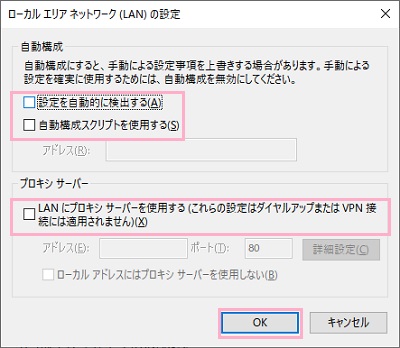
「ローカルエリアネットワーク(LAN)の設定」ウィンドウが表示されたら、「設定を自動的に検出する」・「自動構成スクリプトを使用する」・「LANにプロキシサーバーを使用する(これらの設定はダイアルアップまたはVPN接続には適用されません)」のチェックボックスをすべてオフにしてから「OK」をクリックして設定を完了させましょう。