
Windows10の変換がおかしい

Windows10のパソコンで文字を入力したら、変換がおかしい・そもそも変換できない・日本語が入力できないなどの状態になってしまったことはありませんか?この場合は、Windowsの入力プログラムであるIMEを見直してみましょう。この記事では、Windows10で変換がおかしい場合の対処法をご紹介していきます。
Windows10で変換がおかしい場合の対処法
それでは、Windows10で変換がおかしい場合の対処法を説明します。当記事ではWindows10のデフォルトIMEであるMicrosoft IMEでの対処法を説明していますが、Google IMEなど別のIMEを使用している場合でも同じような方法で対処することができますよ。
入力履歴を無効化する・または履歴をリセットする
Microsoft IMEでは入力したデータを入力履歴として記録するのですが、困ったことにミスタイプや誤字を入力してしまった場合も記録されてしまい、予測変換候補に表示されるようになってしまいます。この場合は、入力履歴を無効化するか入力履歴のリセットを行いましょう。
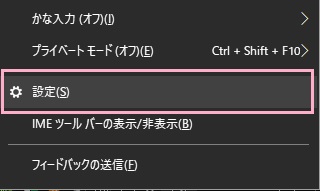
デスクトップ画面右下にあるタスクトレイのIMEアイコン(あ・Aと表記されている)を右クリックしてメニューを開き、「設定」をクリックしましょう。
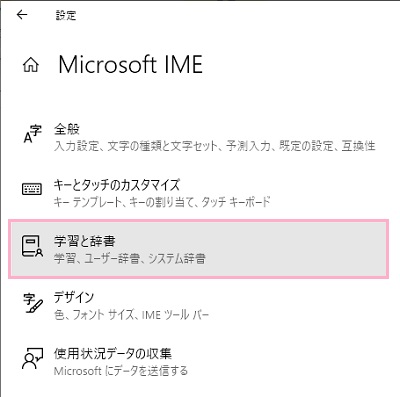
設定画面が表示されるので、「学習と辞書」をクリックしましょう。
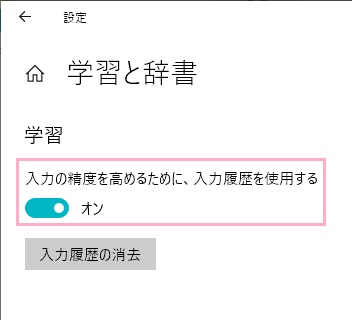
「学習と辞書」の項目一覧が表示されるので、入力履歴を無効化したい場合は「入力の精度を高めるために、入力履歴を使用する」のボタンをクリックしてオフにしましょう。
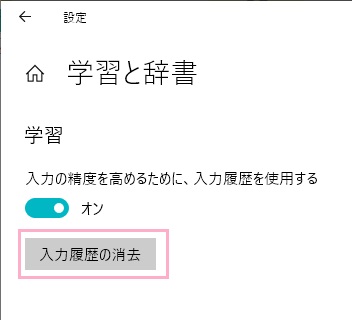
あくまで入力履歴だけを削除したい場合は、「入力履歴の消去」をクリックすることで入力履歴をリセットすることができますよ。
入力モードを切り替える方法
通常の入力方法であれば、ローマ字入力でひらがなにして漢字変換を行いますよね。しかし、これが日本語入力になっていない場合は日本語入力ができなくなってしまったり何故か文字が半角・全角固定にされてしまう・キーボードに書いてあるひらがなが直接入力されてしまうなどの状態になってしまいます。この場合は、入力モードを元通りに直しましょう。
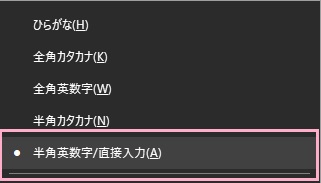
デスクトップ画面右下にあるタスクトレイのIMEアイコン(あ・Aと表記されている)を右クリックしてメニューを開き、上のほうにある「半角英数字/直接入力」をクリックしましょう。これで通常の入力方式に戻すことができますよ。
日本語キーボードに切り替える方法
タスクトレイのIMEアイコンが「あ・A」ではなく「ENG」などの表記になっている場合、外国語のキーボードが設定されてしまっています。この場合は日本語入力を行えなくなってしまうので、日本語のIMEに設定する必要があります。
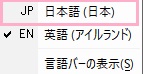
タスクバーの言語バーに表示されているIMEアイコンをクリックすると使用する言語一覧が表示されるので、「日本語」をクリックして選択しましょう。
これで日本語のIMEに設定できますが、パソコンの再起動時などにIMEがまた外国語になってしまう場合は既定のIMEを日本語のIMEに設定しましょう。
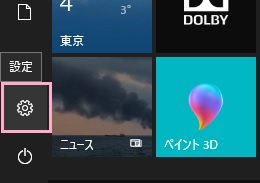
日本語IMEを設定するには、デスクトップ画面左下のスタートボタンをクリックしてスタートメニューを開き、「設定」をクリックしましょう。
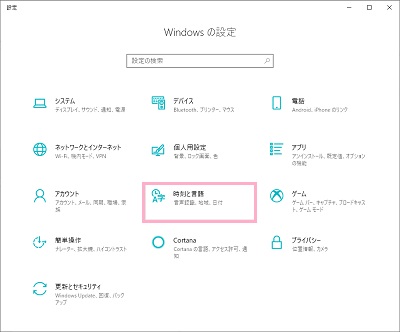
「Windowsの設定」ウィンドウが表示されるので、「時計と言語」をクリックしましょう。
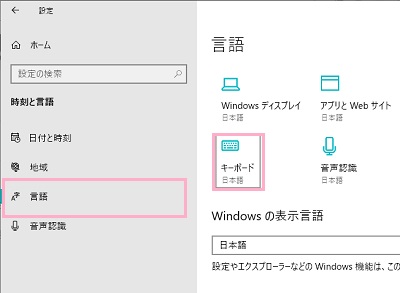
設定画面が表示されるので、左側メニューの「言語」をクリックして開きます。言語の項目一覧から「キーボード」をクリックしましょう。
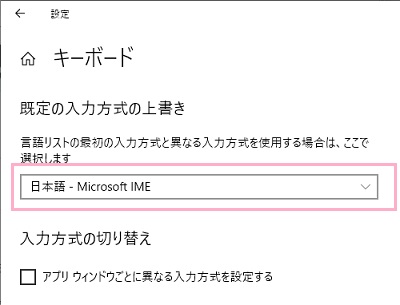
キーボードの項目一覧が表示されるので、「既定の入力方式の上書き」のプルダウンメニューから「日本語 - Microsoft IME」を選択しましょう。これで日本語キーボードが使用可能になります。