
Windows10でプリンターで印刷できない問題
Windows10のパソコンを使用していて、プリンターで印刷しようとしたらエラーが発生して印刷できなくなった・接続しているプリンターを全く認識しなくなってしまったことはありませんか?こうなると、印刷もPDF化も行えなくなってしまうので困りますよね。
この記事では、Windows10でプリンターで印刷できない場合の対処法をご紹介していきます。
Windows10でプリンターで印刷できない場合の対処法
Windows Updateを行い最新バージョンにアップデートする
過去に、特定のアップデートによりプリンターが認識できない状態になってしまったというケースがあります。該当のアップデートを適用した状態でWindows10のアップデートを放置している場合は、最新バージョンにアップデートすることで解決することができます。
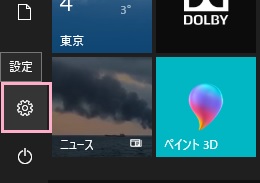
まずはデスクトップ画面左下のスタートボタンをクリックしてスタートメニューを開き、「設定」をクリックしましょう。
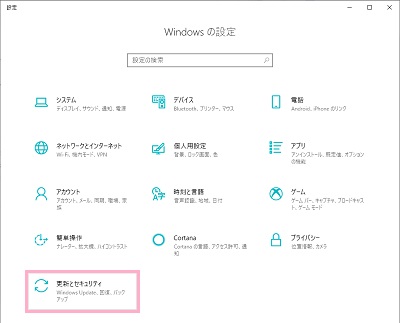
「Windowsの設定」ウィンドウが表示されるので、「更新とセキュリティ」をクリックしましょう。
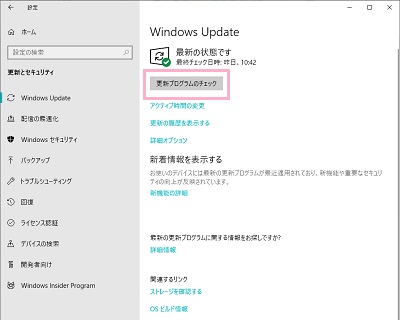
設定画面が表示されるので、Windows Update項目の「更新プログラムのチェック」ボタンをクリックしましょう。利用可能な更新プログラムがあれば更新プログラムのダウンロード・インストールが行われますよ。インストールが完了したら、Windows10を再起動してプリンターが認識されているかどうか確認しましょう。
Print Spoolerサービスを有効にする
Windows10がプリンターを認識しない原因として大きなものは、バックグラウンドで動作している「Print Spooler(プリントスプーラー)」サービスが勝手に停止してしまっている可能性です。Print Spoolerサービスがプリンターでの印刷などプリンターに関わる操作を受け付けるサービスとなっているため、これが停止してしまうとプリンターで印刷できない・タスクを開始できない状態になってしまいます。Print Spoolerサービスが停止してしまう原因としては、Windows Updateによるものであったりサービスが起動しないように設定されてしまいっていることが考えられます。Windows Updateを行ってもPrint Spoolerサービスが動作しない場合は、以下の操作を行いPrint Spoolerサービスを有効にしましょう。
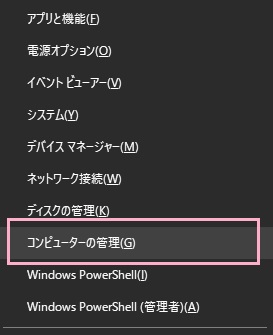
「Windowsキー+Xキー」の同時押しでアドバンスドメニューを呼び出し、「コンピューターの管理」をクリックして開きましょう。
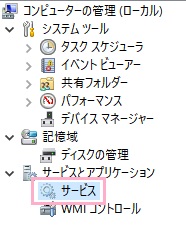
コンピューターの管理が起動したら、左側メニューの「サービスとアプリケーション」を展開して「サービス」をクリックしましょう。
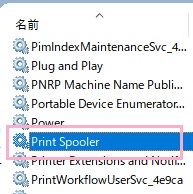
Windowsのサービスの一覧が表示されるので、「Print Spooler」をダブルクリックして開きましょう。
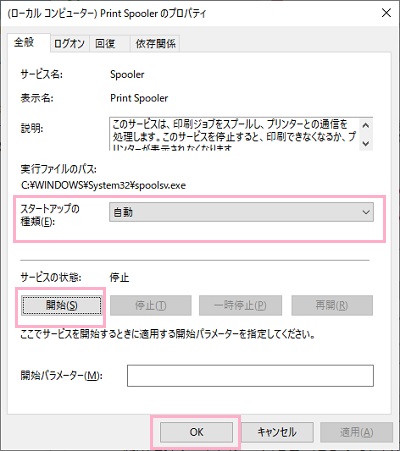
Print Spoolerのプロパティが表示されるので、「スタートアップの種類」のプルダウンメニューを「自動」にします。続いてサービスの状態の「開始」ボタンをクリックしましょう。これでPrint Spoolerサービスが開始されるので、「OK」をクリックして設定を完了します。これでWindowsがプリンターを認識するようになりますよ。
spoolフォルダ内のデータをすべて削除する
上記の方法を試しても改善できない場合、「spool」フォルダ内にあるデータが邪魔になってしまっている可能性が考えられます。この場合は、spoolフォルダ内のデータをすべて削除しましょう。ただしこのフォルダのデータを削除するためには、Windows10をセーフモードで起動する必要があります。Windows10のパソコンをセーフモードで起動する方法は下記リンク先の記事にてご紹介していますので、併せてご覧ください。
Windows10をセーフモードで起動したら、エクスプローラーを開きます。エクスプローラーから「C:\Windows\System32\spool\PRINTERS」・「C:\Windows\System32\spool\drivers\W32X86」・「C:\Windows\System32\spool\drivers\x64」を開き、この3つのフォルダ内のデータをすべて削除しましょう。削除が完了したら、Windows10を再起動することで通常起動に戻します。再起動完了後に、プリンターが動作するかどうか確認しましょう。