
darktableとは?
darktableとは、ライトテーブルとダークルームの機能を活用して写真・画像編集・管理を行える無料の写真ワークフローソフトです。
編集機能が用意されており、色補正・トーンカーブ・露光・ホワイトバランス・レンズ補正・トリミング・回転などなど、様々な加工をdarktableで行えます。また、Exif情報などのメタデータの閲覧・編集も可能です。
無料ソフトでありながらRAW現像機能も用意されており、現像したコレクションをプリセット機能を使って簡単に管理できるようになります。RAW現像機能が必要な人にとっては機能も数多く用意されているため、おすすめできるフリーソフトのひとつです。
マルチプラットフォーム対応でありWindows/Mac/Ubuntu・Debian・Solarisなどの各種Linuxで使用することが出来るほか、公式マニュアルも用意されています。
darktableの導入方法
さっそくdarktableを導入していきましょう。darktableはこちらからダウンロードできます。
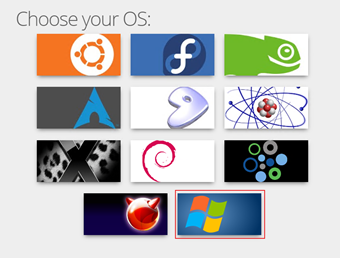
ページにアクセスしたら「Choose your OS」から使用しているOSの画像をクリックします。Windowsユーザーの方は赤枠で囲った画像をクリックしてください。
![[latest Windows installer for darktable]をクリック](http://s3.ap-northeast-1.amazonaws.com/static.aprico-media.com/production/imgs/images/000/064/681/original.png?1608132868)
クリックした後[latest Windows installer for darktable]のリンクにアクセスしてインストーラをダウンロードします。
ダウンロードが完了したら起動しましょう。
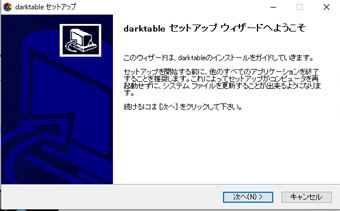
セットアップウィザードが開始されたらそのまま次に進みましょう。
![ライセンス契約書画面の[同意する]をクリック](http://s3.ap-northeast-1.amazonaws.com/static.aprico-media.com/production/imgs/images/000/064/683/original.png?1608132872)
ライセンス契約書を表示されるので[同意する]をクリックして先に進みます。
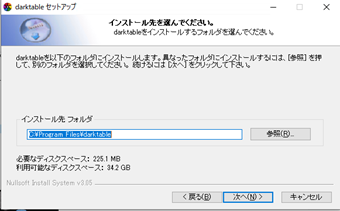
インストール先を変更する必要はありません。
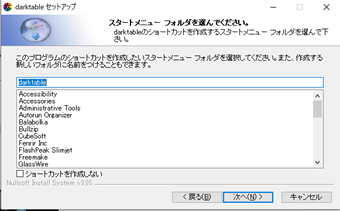
スタートメニューフォルダーの設定は理解している方のみ変更しましょう。
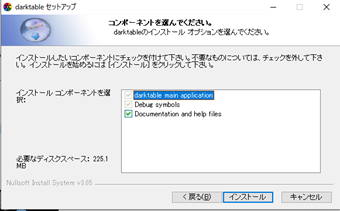
インストールするコンポーネントはそのままで構いません。少しでもインストール容量を減らしたい場合は[Documentation and help files]のチェックを外してからインストールしてください。
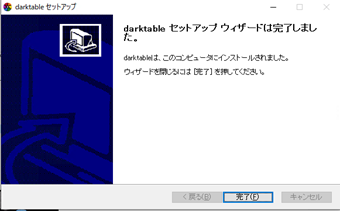
これでインストール完了です。セットアップウィザードを終了しましょう。
ちなみにdarktableはバージョン3.1以降日本語非対応となっています。バージョン3.0.2以下であれば日本語に対応していますが、現在は最新バージョン以外のインストーラを入手できなくなっているため、日本語で利用することはできません。
日本語化パッチもありませんので注意してください。
darktableの使い方
ここからはdarktableの使い方を順番に見ていきましょう。
画像を開く
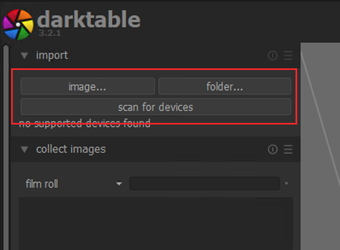
画像を開くには左メニューの「import」から行えます。
[image...]は画像ファイル単位、[folder...]は開いたフォルダの画像全て、[scan for devices]は画像ファイルがある外部デバイスから読み込みます。
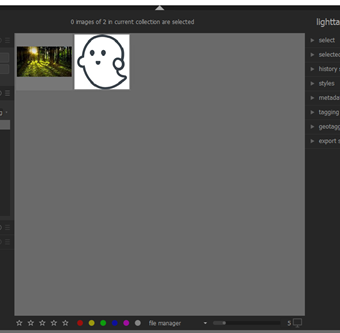
好きな方法でファイルを開くとdarktableに画像が追加されます。
ライトテーブル
ライトテーブルでは画像のExifメタデータの確認・編集等の操作を行えます。出来る操作は下記の通り。
- ゴミ箱に移動(画像ファイルの削除
- 移動
- コピー
- HDR作成
- 複製
- 回転
- グループ化・解除
- メタデータの確認・編集
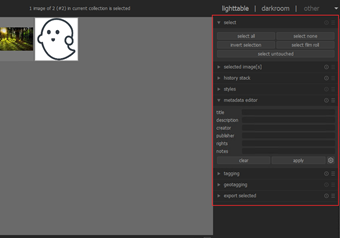
右側にあるメニューからそれぞれ操作可能です。
例えばメタデータの確認・編集なら[metadata editor]から行えます。
ダークルーム
ダークルームでは、トーン・露光など様々な加工を画像に施せます。
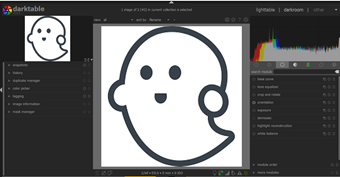
ダークルームはライトテーブルに追加した画像をダブルクリックするとダークルームに移行できます。
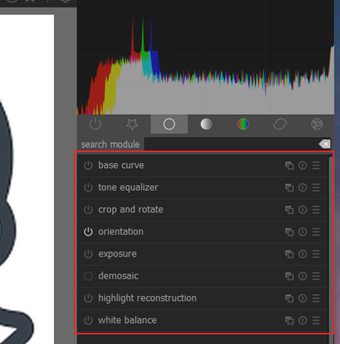
各種エフェクトなどは右側のメニューにまとめられており、こちらからトーンカーブ・トリミング・回転・ホワイトバランスの調整などが可能です。
加工機能が豊富に用意されているので初めは大変ですが、ひとつずつ試してみると良いでしょう。